

「Geminiを社員に使わせたいが、何から教えればよいのか」「うちの契約のプランで、どこまで使えるのか」「研修のあと、毎日の仕事で本当に使ってもらえるのか」。Geminiの研修は、会社のGoogle Workspaceの契約と設定で教えられる中身が変わる、少し準備の要る研修です。
この記事では、自治体や医師会、税理士、上場企業などで5,000人以上にAI研修を行ってきたメイカヒットが、Gemini研修の進め方を解説します。この記事を読むと、社員に教える内容と、研修の前に管理者が決めておく設定が分かります。
記事監修者

久保田 亮|株式会社メイカヒット 代表取締役
【経歴・実績】
・自治体・医師会・税理士法人・上場企業などで、のべ5,000人にAI研修
・某教育委員会でAIコーディネーターとして活動中
・マーケターとして500社以上と取引
・元テレビ局の報道記者(5年)
・AIハッカソンで世界1位の実績あり(事業計画ツールを作成)
・AIとマーケティングが学べるサロン「メイカラ」主宰
Gemini研修とは|Google Workspaceの会社が社員に教える3つのこと
Gemini研修は、GoogleのAIであるGeminiを、社員が会社のアカウントで毎日の仕事に使えるようにする研修です。Google Workspace(GmailやGoogleドキュメントを会社で使うためのGoogleの有料のサービス)を使っている会社なら、メールの画面やGeminiとやりとりする画面で練習できます。資料の画面の中で使えるかは、契約のプラン次第です。
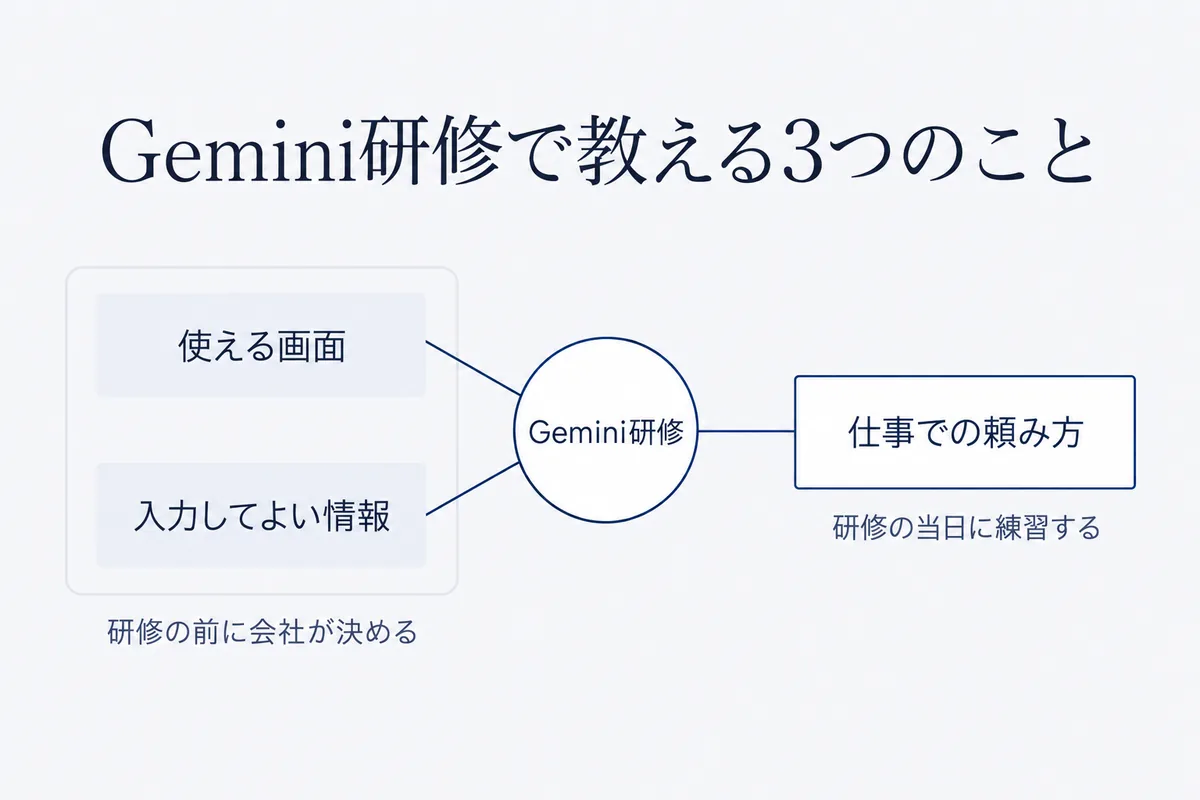
教える中身は「使える画面」「入力してよい情報」「仕事での頼み方」の3つにまとまります。
3つのうち、使える画面と入力してよい情報は、研修の前に会社が決めておくものです。ここが決まっていないと、講師は「自分の会社の場合はどうなのか」という質問に答えられません。研修の当日は、残りの頼み方の練習に時間を使えるようにします。
Gemini自体の特徴やChatGPTとの違いを先に知りたい方は、Geminiの強みと使い方の記事で詳しく解説しています。この記事は、会社として社員に教える場面に絞った内容です。
Gemini研修の前に確かめること|契約のプランと管理者の設定
研修の中身を決める前に、会社の契約と設定を確かめます。同じGemini研修でも、プランによって練習できる画面が違うからです。研修の前に確かめることを、次の3つの観点から解説します。
・契約しているプランで使えるGeminiの範囲
・管理者が決めるGeminiのオンとオフ
・会社のアカウントで使うことと、入力してよい情報
それぞれ見ていきましょう。
Business Starterでは、ドキュメントやスプレッドシートの中でGeminiを使えない
一番安いBusiness Starterでは、ドキュメントやスプレッドシートの画面の中でGeminiを呼び出せません。Google Workspaceの料金プランの比べ方では、Starterで使えるのは主にGmailの中のGeminiと、Geminiアプリです。
Geminiアプリは、ブラウザの gemini.google.com やスマホのアプリで、Geminiと直接やりとりする画面のことです。主なプランの違いは、次の表のとおりです(※2026年10月21日時点)。
| プラン | 通常の料金(1ユーザーの月額・税別) | 使えるGemini |
|---|---|---|
| Business Starter | 年間プラン800円 月ごとのプラン950円 | Gmailの中のGemini、Geminiアプリ(基本的なアクセス)。ドキュメント・スプレッドシート・スライド・ドライブ・Meet・ChatのGeminiは対象外 |
| Business Standard | 年間プラン1,600円 月ごとのプラン1,900円 | Gmail・ドキュメント・スプレッドシート・スライド・ドライブ・Meet・ChatのGemini、Geminiアプリ(より広いアクセス) |
| Business Plus | 年間プラン2,500円 月ごとのプラン3,000円 | Standardと同じ範囲。セキュリティと管理の機能が増える |
表の料金は、割引のない通常の料金で、税別です。料金のページには、最初の3か月を20%割り引く期間限定の表示や、新しく契約する会社の最初の20ユーザーに12か月だけ使えるお試しの価格の注記もあります。見積もりでは、申し込みの画面で最終的な金額を確かめてください。
研修で練習したい仕事が会議のメモや資料づくりなら、Standard以上でないと同じ画面では練習できません。Starterの会社では、Geminiアプリに文章を貼って頼む形が研修の中心です。
Geminiアプリのオンとオフは、管理者が部署ごとに決められる
社員がGeminiアプリを使えるかどうかは、Google Workspaceの管理者が、会社のアカウントの設定をまとめて変える画面「管理コンソール」で決めます。
Googleの管理者向けヘルプによると、切り替える場所は[生成 AI]の[Gemini アプリ]にある[サービスのステータス]です。組織部門(部署ごとのまとまり)やグループごとに分けて設定できるため、研修を受けた部署から順に使える形も作れます。
同じヘルプによると、会社の契約の利用枠(ライセンス)が割り当てられた18歳以上の社員は、何も設定しなくてもGeminiアプリを使える状態です。
Gmailやドキュメントの中のGeminiを、サービスごとに個別に止める設定もあります。ただしサービスごとのGeminiの管理のヘルプでは、対象のプランがEnterprise StandardやEnterprise Plusなどに限られています(※2026年10月現在)。
Business StarterやBusiness Standardなどを契約している会社は、研修の前に管理コンソールの画面で、選べる設定を確かめておきます。
会社のアカウントで使い、入力してよい情報を先に決める
研修は、個人のGoogleアカウントではなく会社のアカウントで行います。会社のアカウントと個人のアカウントでは、入力した内容の扱いが違うためです。Googleは会社向けの扱いを、次のように説明しています。
お客様のコンテンツは、人間によってレビューされることも、許可なくお客様のドメイン外で生成 AI モデルのトレーニングに使用されることもありません。
出典:Google Workspace 管理者ヘルプ|Google Workspace の生成 AI に関するプライバシー ハブ(2026年10月21日に確認)
会社のアカウントでも、お客さまの個人情報や社外秘の資料をどこまで入れてよいかは、会社が決める必要があります。研修の前に「入れてよい情報」と「入れない情報」を1枚にまとめ、当日の最初に配ってください。アカウントの違いと設定は、Geminiの情報漏洩を防ぐ設定の記事で詳しく解説しています。
Gemini研修で教える内容|社員向けのカリキュラムの例
社員向けのGemini研修は「仕組みとリスク」「頼み方」「仕事の画面での練習」の順に組むと、AIに慣れていない人もついていきやすくなります。2〜3時間の研修で組む場合の例が、次の表です。
| 段階 | 教える内容 | 使う画面 |
|---|---|---|
| 1. 仕組みとリスク | AIが文章を作る仕組み、情報漏洩・ハルシネーション(AIがもっともらしい間違いを書くこと)・著作権の3つのリスク、会社の入力の決まり | 説明のみ |
| 2. 頼み方の基本 | 目的・材料・形を伝える頼み方、答えを見て頼み直す方法 | Geminiアプリ |
| 3. 仕事の画面での練習 | メールの返信の下書き、会議のメモの要約、表の整理 | Gmail、ドキュメント、スプレッドシート(プランによる) |
| 4. 手元の資料をもとに答えさせる | 社内の資料だけを材料に答えさせる使い方 | Gemini Notebook(AIを使って調べものや考えの整理を手伝うGoogleの道具。プランで使える範囲が違う) |
| 5. ふり返り | 明日から使う仕事を1人1つ決める | 話し合い |
当社が企業向けに行っているAI研修でも、操作の前に3つのリスクと対策を扱っています。たとえば会社名を「A社」に、金額を「××円」に置き換えてから入力する練習を入れると、入力の決まりが言葉だけで終わりません。
練習の題材は、部署の毎日の仕事から選ぶ
練習の題材は、受ける人の部署の仕事に合わせるのが基本です。営業ならお礼のメールや商談のメモ、事務なら社内の案内文や会議のメモの要約が、題材の候補です。題材が自分の仕事に近いほど、研修の翌日にそのまま同じ頼み方を使えます。
題材に使う資料は、お客さまの名前や個人情報を外した架空のものを用意します。営業の題材を詳しく知りたい方は、商談のメモから記録とお礼メールを作る記事もあわせてご覧ください。
Gemini研修の進め方|準備から定着までの5つの手順
Gemini研修は、研修の当日よりも前後の準備と定着で結果が変わります。準備から研修のあとまでを、次の5つの手順で進めます。
- 契約のプランと、Geminiアプリのオンとオフを確かめる(管理者)
- 入力してよい情報と、入れない情報を1枚にまとめる(総務や管理者)
- 研修のあとに使ってほしい仕事を2つに絞る(研修の担当者)
- 2〜3時間の研修で、絞った仕事を実際の画面で練習する(講師と受ける人)
- 1か月後に、使えた頼み方と困ったことを集めて共有する(研修の担当者)
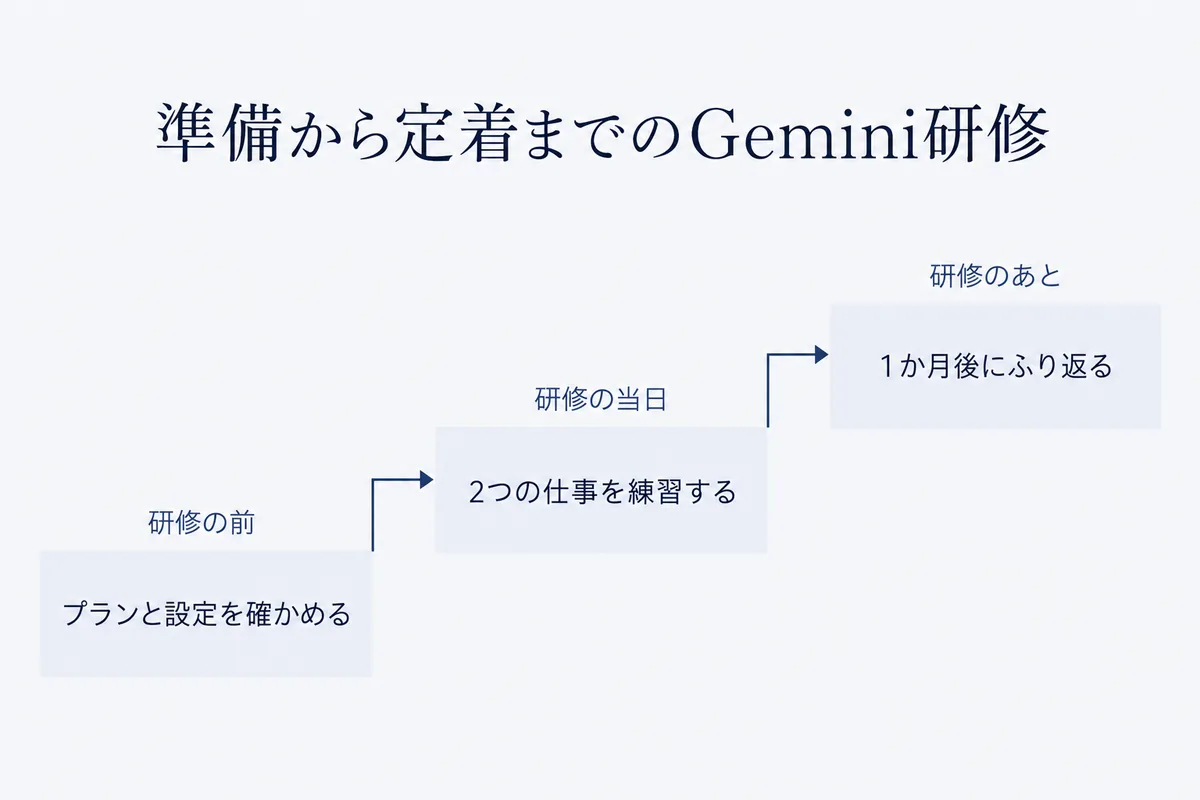
手順3で使う仕事を絞るのは、研修のあとに毎日くり返してもらうためです。たくさんの機能を見せるより、毎日ある仕事を2つ決めて練習したほうが、翌日から手が動きます。
手順5のふり返りの中心は、うまくいった頼み方の共有です。研修のあとに使い続けてもらう工夫は、研修の知識を実務に定着させる方法で詳しく解説しています。
Gemini研修の計画をAIで作る頼み方と出力の例
研修の進行表と練習の課題は、AIに下書きを作らせると早くできます。次の頼み方は、会社の状況を書いたメモから、2時間の進行表・演習の課題・管理者が確かめることをまとめて作らせるものです。Geminiアプリにもそのまま貼って使えます。
頼み方の例
次の【会社のメモ】をもとに、社員向けのGeminiの社内研修の計画を作ってください。
【作ってほしいもの】
1. 研修の進行表:2時間の研修1回分。「時間」「やること」「使う画面(Geminiアプリ、Gmail など)」の3つの列の表にする。
2. 演習の課題:受講する人が研修の中で手を動かす課題を3つ。それぞれに「使う画面」「Geminiへの頼み方の例」「できたかを確かめる基準」を1行ずつ添える。
3. 研修の前に管理者が確かめること:箇条書きで5つまで。
【条件】
・【会社のメモ】に書いてあることだけを使う。書いていない料金・機能・社内の決まりを推測で足さない。
・使える画面が契約のプランで変わる部分は、決めつけずに【確認:〜】と印をつける。
・課題の材料には、お客さまの名前や個人情報を使わない。架空の社内の資料で練習する形にする。
・メモから分からないことは、最後に「確認したいこと」として質問の形で3つまで並べる。
・専門の言葉は使わず、AIに慣れていない社員でも分かる言葉で書く。
【会社のメモ】
・社員30名ほどの会社。社内のメールと資料は Google Workspace(Gmail・ドキュメント・スプレッドシート・ドライブ)で扱っている。
・契約しているプランの名前は、総務の担当者がまだ確かめていない。
・Geminiは、何人かが個人のGoogleアカウントで試しているだけで、会社としての決まりはまだない。
・研修を受けるのは、営業と事務の社員10名。AIをほとんど使ったことがない人が多い。
・研修のあとに、毎日の仕事で使ってほしいのは、メールの返信の下書きと、会議のメモの要約。
・お客さまの情報をAIに入れてよいかは、まだ決めていない。
【会社のメモ】は、説明のために作った架空の例です。当社のお客さまの事例ではありません。2026年10月にClaudeでこの頼み方を1回実行したところ、次の出力が出ました。
出力の例(全4項目のうち、演習2と最後の2項目を抜粋)
■演習2:会議のメモの要約
・使う画面:Gemini アプリ、ドキュメント【確認:ドキュメントの中で使えるかは契約のプランによる】
・Geminiへの頼み方の例:「次の会議のメモを、会議に出ていない人にも分かるように、決まったこと・話し合ったけれど決まらなかったことに分けて、5行以内でまとめてください。(メモを貼り付ける)」
・できたかを確かめる基準:元のメモと見比べて、決まったことが抜けていない・元のメモにないことが書き足されていない、の2点を本人が確かめられている。
■研修の前に管理者が確かめること
・会社が契約しているGoogle Workspaceのプランの名前(総務の担当者がまだ確かめていないため)。
・そのプランで、社員が会社のアカウントでGeminiを使えるか。使える場合、Gemini アプリ・Gmail・ドキュメント・スプレッドシートのどの画面で使えるか。
・受講する10名の会社のアカウントで、研修の当日に実際にGeminiが開けるか(事前に1人分で試しておく)。
・研修で使う架空の練習用の資料(メール・会議のメモ)が用意できていて、お客さまの名前や個人情報が入っていないこと。
・研修中は「お客さまの情報は入れない」と伝えることについて、会社として了承がとれていること。
■確認したいこと
1. 研修では、今何人かが試している個人のGoogleアカウントではなく、会社のアカウントを使う形でよいですか?
2. お客さまの情報をAIに入れてよいかの決まりは、いつ頃までに、どなたが決める予定ですか?(決まるまでの間、研修のあとの毎日の仕事でメールの返信の下書きに使ってよい範囲を伝える必要があるため)
3. 研修のあと、社員が使っていて困ったときに質問を受ける担当の方は決まっていますか?
出力では、プランが分からない部分に【確認:〜】の印がつき、使える画面を決めつけていませんでした。最後の3つの質問は、研修の担当者が社内で答えを決めておく項目として、そのまま使えます。
AIが作った進行表は下書きです。時間の配分や題材は、担当者が自分の会社に合わせて直してから使ってください。
Gemini研修でつまずきやすいところ
Gemini研修がその場限りで終わる原因は、研修の中身よりも前後の決め方にあります。よくあるつまずきを、次の3つの観点から解説します。
・個人のアカウントのまま研修をする
・機能の紹介だけで終わる
・研修を1回で終わらせる
それぞれ見ていきましょう。
個人のアカウントのまま研修をする
個人のアカウントで研修をすると、会社の決まりと実際の使い方がずれます。社員は練習したアカウントで仕事を続けやすく、入力した内容の扱いも会社のアカウントとは違うからです。研修の前に全員の会社のアカウントでGeminiが開けるかを、1人分だけでも試しておきます。
機能の紹介だけで終わる
機能を順に見せるだけの研修は、受けた日は分かった気になっても翌日に使われません。画像づくりや要約など見栄えのする機能が多いほど、自分の仕事とのつながりが見えにくくなります。研修の時間の半分以上は、受ける人が自分の仕事の題材で手を動かす時間にしてください。
研修を1回で終わらせる
1回の研修だけでは、困ったときに聞く相手がいないまま使わなくなる人が出ます。研修のあとに質問を受ける担当者を決め、1か月後に短いふり返りの場を設けてください。社内で続ける場の作り方は、生成AIの勉強会を社内で開く進め方で紹介しています。
Gemini研修の受け方|公式の学習・社内の勉強会・外部の研修
Geminiの学び方は「Googleの公式の学習の場」「社内の勉強会」「外部の研修」の3つに分かれます。会社の状況に合わせた選び方は、次の表のとおりです。
| 学び方 | 向いている会社 | 気をつけること |
|---|---|---|
| Googleの公式の学習の場 | まず担当者が1人で操作を覚えたい会社 | 会社の入力の決まりや、自社の仕事の題材は入っていない |
| 社内の勉強会 | 社内に教えられる人がいて、少しずつ広げたい会社 | 教える人の負担が大きく、リスクの説明が抜けやすい |
| 外部の研修 | 短い期間で全員にそろえて教えたい会社 | 自社の仕事の題材と、研修のあとの支えがあるかを確かめる |
Googleの生成 AI のトレーニングとヘルプには、GmailやドキュメントでのGeminiの使い方や、職種別の頼み方の例がまとまっています。同じページから案内されているGoogle Skillsの学習パス「Google Workspace with Gemini」では、Workspaceの中のGeminiを順に学べます。担当者が事前に目を通しておくと、社内の研修の題材選びが楽です。
外部の研修には、いろいろな会社の人が集まる公開講座と、講師が自社に来るかオンラインで自社だけに行う研修があります。Gemini研修を外部に頼むときは、申し込む前に次の4つを確かめてください。
- 自社のGoogle Workspaceのプランに合わせて、練習する画面を変えてくれるか
- 自社の仕事に近い題材(メール、会議のメモなど)で練習できるか
- 入力してよい情報の決め方や、管理者の設定の確かめ方まで扱うか
- 研修のあとに質問できる場や、ふり返りの場があるか
外部の研修の費用の決まり方と選び方は、生成AI研修の内容・費用と選び方にまとめました。Microsoftの製品を使っている会社なら、Copilot研修で教える内容もあわせて比べてください。
Gemini研修に関するよくある質問
まとめ|Gemini研修は、プランと入力の決まりを確かめてから始めよう
Gemini研修で社員に教えるのは「使える画面」「入力してよい情報」「仕事での頼み方」の3つです。使える画面は契約のプランで決まり、Business Starterではドキュメントやスプレッドシートの中のGeminiを使えません。入力してよい情報は、研修の前に会社が1枚にまとめておきます。
研修の当日は、毎日ある仕事を2つに絞って練習し、1か月後にふり返ります。まずは管理者に、会社が契約しているプランの名前を確かめてもらうところから始めてください。
自分の会社ではどの仕事から始めればよいか、次の案内も参考にしてください。

メイカヒットでは、企業向けのAI研修と、AI経営顧問を行っています。
- AI研修:社員の方が安全にAIを使えるよう、入力してよい情報の決め方や設定の確かめ方まで、実際の画面で操作しながら学びます。これまでに5,000人以上が受講し、自治体や医師会、税理士、上場企業などでも研修を行っています。研修の内容を見る
- AI経営顧問:営業・事務・採用・社内の質問への回答など、会社の業務のうちAIに任せられる部分を、会社の仕組みとして作ってお渡しし、社員の方が使えるようになるまで一緒に進めます。
「うちの会社の場合はどう進めればよいか」といったご相談も、お問い合わせフォームからお気軽にどうぞ。お問い合わせ種別は「AI導入・研修」を選んでください。