
「Geminiがすごいと聞くけれど、結局どこがすごいのか分からない」
「ChatGPTをもう使っているのに、Geminiも使う意味はあるのか」
「会社の資料を入れて、仕事に使っても大丈夫なのか」
Geminiは機能が多く、プランや機能の名前も変わるため、強みが見えにくいAIです。メイカヒットは、自治体や医師会・税理士・上場企業などで5,000人以上にAI研修を行ってきました。この記事では、その立場からGeminiの強みと、得意な仕事・苦手な仕事を解説します。
この記事を読むと、Geminiのすごいところと、会社でまず任せる仕事が分かります。
記事監修者

久保田 亮|株式会社メイカヒット 代表取締役
【経歴・実績】
・自治体・医師会・税理士法人・上場企業などで、のべ5,000人にAI研修
・某教育委員会でAIコーディネーターとして活動中
・マーケターとして500社以上と取引
・元テレビ局の報道記者(5年)
・AIハッカソンで世界1位の実績あり(事業計画ツールを作成)
・AIとマーケティングが学べるサロン「メイカラ」主宰
【結論】Geminiのすごいところは、Googleのサービスの情報と画像・音声をまとめて扱えること
Geminiは、Googleが作った生成AI(文章や画像を作るAI)です。GoogleのGeminiの概要では、テキスト・音声・画像などを処理するマルチモーダルのAIと説明されています。マルチモーダルとは、文章だけでなく、画像や音声など種類の違う情報をまとめて扱えることです。
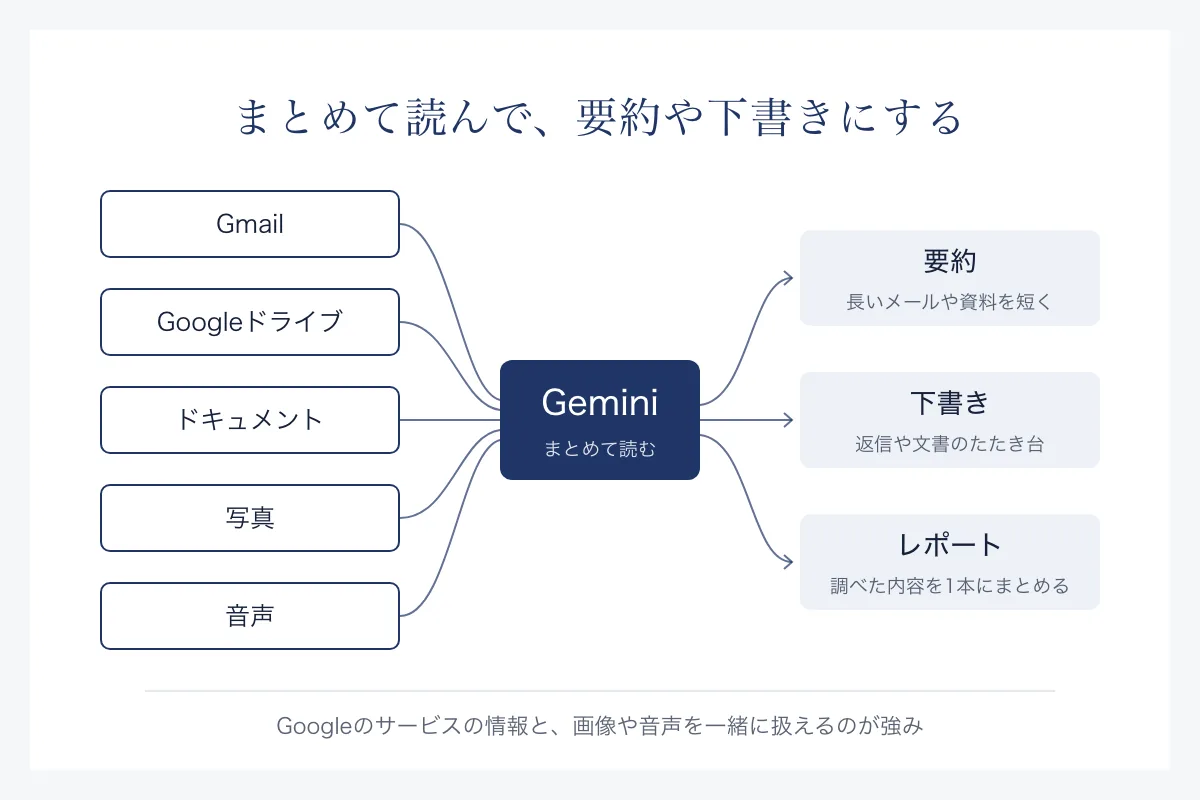
一番のすごさは、GmailやGoogleドライブの情報と写真・音声をまとめて読み、その場で要約や下書きにできる点です。強みを7つに分けて、次の表にまとめました(2026年11月5日時点)。
| 強み | 何ができるか | 向いている仕事 |
|---|---|---|
| 1. マルチモーダル | 文章・画像・音声をまとめて読む | 手書きのメモや写真の読み取り |
| 2. Googleのサービスとのつながり | Gmail・ドキュメント・ドライブから探して要約する | メールの要約、過去の資料探し |
| 3. 長い資料を一度に読める | 有料のGoogle AI Proは100万トークンまで扱える | マニュアルや規程の読み込み |
| 4. Deep Research | 検索を重ねて調べ、レポートにまとめる | 市場や競合の下調べ |
| 5. Gem | 頼み方を保存して何度も使う | 返信の下書きなど決まった文書 |
| 6. Gemini Notebook(旧NotebookLM) | 渡した資料をもとに、引用元を示して答える | 社内のマニュアルの確認 |
| 7. 無料版で多くの機能を試せる | Deep Research・Gem・Gemini Notebookも無料版に入っている | 入れる前のお試し |
表の「トークン」は、AIが文章を読むときの単位です。1回に読める文章の量の目安と考えてください。
Geminiの7つの強みを、会社の仕事に当てはめて解説
Geminiの強みを、次の7つの観点から解説します。
・文章・画像・音声をまとめて扱える
・GmailやGoogleドライブの中身を探して要約できる
・長い資料を一度に読める
・Deep Researchで調べものをレポートにまとめる
・Gemで決まった頼み方を保存できる
・Gemini Notebook(旧NotebookLM)で資料をもとに答える
・無料版でも多くの機能を試せる
それぞれ見ていきましょう。
1. 文章・画像・音声をまとめて扱える(マルチモーダル)
Geminiには、文章と一緒に写真や音声のファイルを渡して頼めます。たとえば手書きのメモの写真を渡し、書かれた内容を文章に起こしてもらう使い方です。
紙やスクリーンショットのままの情報も、打ち直さずに仕事に使えます。読み取りに誤りが出ることもあるので、数字や名前は元の紙と見比べてください。
反対に、文章で頼んで画像を作ったり、手元の写真を編集したりする使い方もできます。チラシの下書きや、資料に入れる挿絵を作る仕事に向いた使い方です。Geminiのプランのページによると、有料のプランでは文章で頼んで動画を作る機能も使えます(2026年11月5日時点)。
2. GmailやGoogleドライブの中身を探して要約できる
GeminiのアプリにGoogle Workspaceのアプリをつなぐと、Gmail・Googleドキュメント・Googleドライブから情報を探して要約できます。Google Workspaceは、GmailやドライブなどGoogleの仕事用のサービスのまとまりです。
GeminiアプリのWorkspace連携のヘルプでは、Googleカレンダーの予定の作成や、Google ToDoリストへのタスクの追加もできると説明されています。
会社のGoogle Workspaceのアカウントでつなぐときは、先に管理者がアプリ連携を有効にしておくことが必要です。同じヘルプの「接続できない理由」の項目に書かれている注意です。
「先月の見積もりのメールを探して、要点を3行で」のように、探す手間と読む手間を一度に減らせます。メールや資料をGoogleのサービスにためている会社ほど、使える場面が多い強みです。
3. 長い資料を一度に読める
有料のGoogle AI Proでは、100万トークンのコンテキストウィンドウが使えます。コンテキストウィンドウとは、AIが1回のやり取りで覚えておける情報の量のことです。
100万トークンのコンテキストウィンドウは、先ほどのプランのページのよくある質問で、Proの機能として挙げられています(2026年11月5日時点)。分量の多いマニュアルや、複数の資料を並べて読ませる仕事に向いています。
4. Deep Researchで調べものをレポートにまとめる
Deep Researchは、Geminiが検索を重ねて調べ、その結果をレポートにまとめる機能です。Deep Researchのヘルプによると、初期設定の情報源はGoogle検索です。必要に応じてGmailやGoogleドライブ、アップロードしたファイルも加えられます。
下調べの時間を減らせる一方で、レポートの数字は元のページで確かめる前提で使います。AIは、もっともらしい間違い(ハルシネーション)を書くことがあるからです。間違いの見つけ方は、生成AIのハルシネーション対策で詳しく解説しています。
5. Gemで決まった頼み方を保存できる
Gem(ジェム)は、頼み方や前提を保存しておき、何度でも呼び出せる機能です。Gemのヘルプでは、Gemを作って保存すると、Geminiアプリの回答を自分の用途に合わせられると説明されています。
「社内の文体でメールの返信を下書きする係」のように一度作れば、毎回の説明を省けます。同じ頼み方を使い続けるので、出てくる文章の型もそろいやすいのが利点です。
たとえば、メールの返信を下書きするGemなら、次のような頼み方を保存しておきます。
あなたは◯◯株式会社の営業担当として、取引先へのメールの返信を下書きします。次の決まりを守ってください。
・です・ます調で、1文は60字以内にする
・最初の1文で、相手のメールへのお礼を書く
・相手の質問には、質問の順に答える
・日付・金額・数量は、元のメールの数字をそのまま使う
・分からないことは書かず、最後に【確認すること】として並べる
・返信は300字以内にする
「◯◯株式会社」を自社の名前に書きかえて使えます。最初の数通は、出てきた下書きを人が読んで、決まりを足したり削ったりしてください。【確認すること】の欄があれば、人が確かめる場所をすぐに見つけられます。
6. Gemini Notebook(旧NotebookLM)で資料をもとに答える
Gemini Notebookは、Googleのリサーチ用のAIです。Gemini Notebookのヘルプでは、PDF・ウェブサイト・YouTube動画・音声ファイルなどを取り込み、引用元を示しながら答えると説明されています。
答えの根拠になった箇所を確かめられるので、社内のマニュアルや規程の確認に向いています。社内の資料を入れる前の注意は、Gemini Notebook(旧NotebookLM)の情報漏洩リスクと対策に詳しくまとめました。
NotebookLMからGemini Notebookへ名前が変わった
このサービスは、以前はNotebookLMという名前でした。今はGemini Notebookの公式サイトに名前が変わり、Googleのヘルプでも新しい名前で説明されています。古い名前で紹介している記事もありますが、同じサービスです。
7. 無料版でも多くの機能を試せる
Geminiは、Googleのアカウントがあれば無料で使えます。先ほどのプランのページでは、無料版にもDeep Research・Gem・画像の生成と編集・Gemini Notebook・Gemini Liveが含まれています(2026年11月5日時点)。Gemini Liveは、声と文字を切り替えながらGeminiと話せる機能です。
有料にする前に、自社の仕事で使えるかを無料版で確かめられます。ただし、無料版で使えるモデル(Geminiの中で答えを作るAIの種類)はFlash-Liteで、使える量にも上限がある点に注意が必要です。
Geminiが得意なこと・苦手なこと
強みがあるぶん、向いていない使い方もあります。得意な仕事と、苦手な仕事・気をつける点を分けて紹介します。
得意なこと:社内にある情報を探して、まとめる仕事
Geminiが得意なのは、材料がすでに社内にあり、探して読む時間がかかっている仕事です。たとえば次の5つです。
- メールやドキュメントの要約と、返信の下書き
- Googleドライブの過去の資料から、必要な部分を探す
- 長いマニュアルや規程の読み込み
- 写真やスクリーンショットの読み取り
- 市場や競合の下調べ(Deep Research)
探す時間と読む時間が減るぶん、人は中身を確かめる仕事に時間を回せます。
苦手なこと・気をつけること:答えの確かめと、データの扱い
Geminiが苦手なのは、社内にも検索にも材料がない仕事と、最後の判断が要る仕事です。たとえば、自社の値決めや採用の可否は、Geminiの案を材料にして人が決めます。
あわせて、次の3つは人が補う前提で使います。
- 数字・日付・名前の正しさ(もっともらしい間違いが混ざることがある)
- 無料版の使用量の上限(Google AI Plusでも無料版の2倍まで)
- 個人のGoogleアカウントで機密情報を入れること
とくに3つ目は、会社で使うときに最初に決めておく点です。後の「会社でGeminiを使う前に決めること」で詳しく説明します。
GeminiとChatGPTの違いは、Googleのサービスの中で使うかどうか
ChatGPTは、OpenAIが作ったAIチャットです。Geminiとの一番の違いは、GmailやGoogleドキュメントの画面の中で、そのままAIを呼び出して使えるかどうかです。Geminiは、Google Workspaceの契約の中でGmailやドキュメントに組み込まれています。
すでにChatGPTを使っている会社は、Googleのサービスの資料を使う仕事だけGeminiで試すと迷いません。機能や料金の細かな違いと、仕事ごとの使い分けは、ChatGPTとGeminiの比較で詳しく解説しています。
Geminiの料金プラン(2026年11月5日時点)
Geminiの料金は、個人で契約するプランと、会社でGoogle Workspaceを契約するプランの2つです。
個人向けのプラン:無料・Plus・Pro・Ultra
個人向けのプランは、次の4つです。Googleが新しく紹介しているGemini 4 ArgonはProとUltraで、Gemini 4 CarbonはUltraで使えます。
| プラン | 月額(日本の表示) | 主な中身 |
|---|---|---|
| 無料 | 0円 | Flash-Liteモデル、Deep Research、Gem、Gemini Notebookなど |
| Google AI Plus | 725円 | 無料版の2倍の使用量上限、Gemini in Gmailなど、ストレージ400GB |
| Google AI Pro | 2,900円 | Gemini 4 Argon、100万トークン、GmailやドキュメントのGemini、ストレージ5TB |
| Google AI Ultra | 14,500円または32,000円 | Gemini 4 Carbon、Proの5倍または20倍の使用量上限など |
会社向け:Google Workspaceの中でGeminiを使う
会社でGmailやドライブを使っている場合の選択肢が、Google Workspaceの契約の中で使うGeminiです。Google Workspaceの料金ページでは、年間プランの1ユーザーあたりの月額(税別)として、次の3つが示されています(2026年11月5日時点)。
| プラン | 1ユーザーの月額 | Geminiで使えるもの |
|---|---|---|
| Business Starter | 800円 | GmailのGemini、Geminiとのチャット、Gemini Notebook(基本の使用量) |
| Business Standard | 1,600円 | Gmail・ドキュメント・MeetなどのGemini、Gemini Notebook(使用量が広がる) |
| Business Plus | 2,500円 | Standardの全部に、データの保管などの管理の機能が加わる |
金額は契約の期間やユーザー数で変わるため、申し込む前に料金ページで確かめてください。ほかのAIの有料プランと比べたい方は、生成AIの有料プランの比べ方もあわせてご覧ください。
会社でGeminiを使う前に決めること
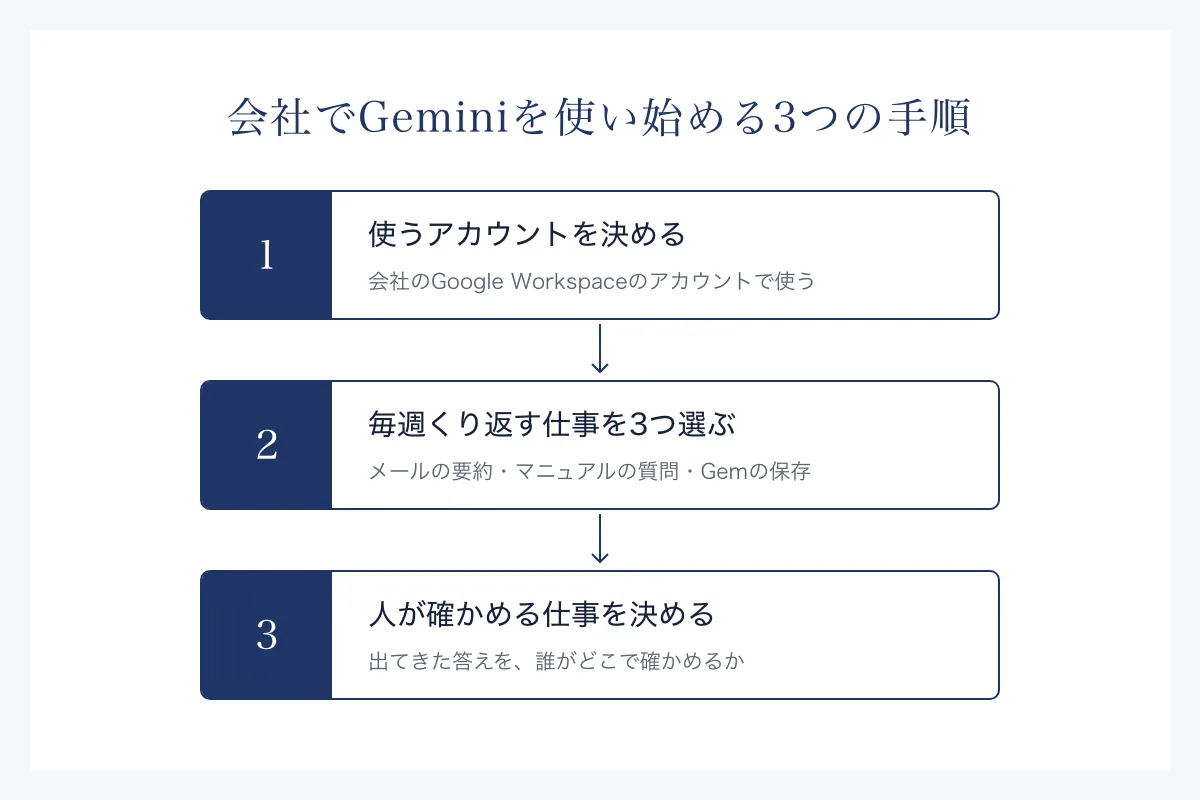
会社でGeminiを使うときは、どのアカウントで使うかを最初に決めます。同じGeminiでも、個人のGoogleアカウントと会社のGoogle Workspaceのアカウントとで、入力した内容の扱いが違うためです。
個人のアカウントと会社のアカウントで、データの扱いが違う
個人のアカウントについて、Geminiアプリのプライバシー ハブには、人間のレビュアーが一部のデータを見ることがあるという記載があります。見られたくない機密情報は入力しないように、というのがGoogleの案内です。
Google Workspaceの生成AIに関するプライバシー ハブでは、会社の内容は人間にレビューされず、許可なくドメインの外で生成AIのモデルの学習に使われないと説明されています。ドメインとは、会社のメールアドレスの「@」から後ろの部分で、ここでは自社の範囲を指します。
社内の資料を入れる仕事は、会社のGoogle Workspaceのアカウントで使うと決めておきましょう。設定の確かめ方は、Geminiの情報漏洩を防ぐ設定で詳しく解説しています。
最初に任せる仕事を3つ決める
最初から全部の仕事に使おうとせず、毎週くり返している仕事を3つ選んで試すと、向き不向きを確かめやすくなります。たとえば次の3つです。
- 毎日のメールを要約させ、返信の下書きを作る(できるもの:返信の下書き)
- 社内のマニュアルをGemini Notebookに入れ、よく受ける質問に答えさせる(できるもの:質問と答えの一覧)
- よく作る文書の頼み方をGemに保存する(できるもの:自社用のGem)
3つを続けて試すと、Geminiに任せる仕事と、人が確かめる仕事の分け方が社内で見えてきます。社員に使い方を教える進め方は、Gemini研修の進め方にまとめました。
Geminiのすごいところに関するよくある質問
まとめ|Geminiの強みは、Googleのサービスの情報をまとめて扱えること
Geminiのすごいところは、文章・画像・音声をまとめて扱い、GmailやGoogleドライブの情報を探して要約できる点です。Deep Research・Gem・Gemini Notebookも、無料版から試せます。会社の資料を入れるなら、Google Workspaceのアカウントで使うと決めておくと安心です。
まずは無料版で、手元の資料を1つ要約させるところから始めてみてください。

メイカヒットでは、企業向けのAI研修と、AI経営顧問を行っています。
- AI研修:社員の方が安全にAIを使えるよう、入力してよい情報の決め方や設定の確かめ方まで、実際の画面で操作しながら学びます。これまでに5,000人以上が受講し、自治体や医師会、税理士、上場企業などでも研修を行っています。研修の内容を見る
- AI経営顧問:営業・事務・採用・社内の質問への回答など、会社の業務のうちAIに任せられる部分を、会社の仕組みとして作ってお渡しし、社員の方が使えるようになるまで一緒に進めます。
「うちの会社の場合はどう進めればよいか」といったご相談も、お問い合わせフォームからお気軽にどうぞ。お問い合わせ種別は「AI導入・研修」を選んでください。