

「資料作成AIはたくさんあるが、どれを選べばよいのか」
「無料でどこまで作れるか分からない」
「社外秘の数字をAIに入れてよいのか」
資料作成AIはツールごとに無料の範囲と書き出せる形式が違い、料金もよく変わるため迷いやすいところです。この記事では、自治体や医師会、税理士、上場企業などで5,000人以上にAI研修を行ってきたメイカヒットが、資料作成AIの選び方と無料の範囲を解説します。この記事を読むと、自社に合うツールと、会社で使う前に決めることが分かります。
記事監修者

久保田 亮|株式会社メイカヒット 代表取締役
【経歴・実績】
・自治体・医師会・税理士法人・上場企業などで、のべ5,000人にAI研修
・某教育委員会でAIコーディネーターとして活動中
・マーケターとして500社以上と取引
・元テレビ局の報道記者(5年)
・AIハッカソンで世界1位の実績あり(事業計画ツールを作成)
・AIとマーケティングが学べるサロン「メイカラ」主宰
【結論】資料作成AIの選び方は3つ|先に「どこで仕上げるか」を決める
資料作成AIは、仕上げる場所・無料の範囲・会社の決まりの3つで選ぶと迷いません。ツールの数は多くても、分かれ道はこの3つだけです。
- 仕上げる場所:PowerPointで直すなら「PPTX(PowerPointのファイル形式)で書き出せるか」、ブラウザで完結させるならデザインの整い方で選ぶ
- 無料の範囲:枚数や回数の上限と、無料のまま書き出せるかを先に確かめる
- 会社の決まり:入力した内容が学習に使われない設定か、社外秘を入れない線引きを決めてから使う
資料作成AIの使い方は2つあります。ChatGPT・Gemini・Claudeのような汎用のAIで構成を作ってから手元の道具で仕上げる「2段の流れ」と、入力からデザインまで1本で済ませる「専用ツール」です。中小企業基盤整備機構の特集でも、汎用のAIで構成を考えてPowerPointで作る流れと、特化したAIで生成する流れが並べて説明されています。
| 選び方 | 2段の流れ(汎用AI+PowerPointやCanva) | 専用ツール1本(イルシル・Gammaなど) |
|---|---|---|
| 向く人 | 会社の型(テンプレート)があり、PowerPointで直す人 | デザインに時間をかけたくない人、型がまだない人 |
| 得意なこと | 構成と文章のたたき台。手元の型に流し込める | 構成からデザインまで数分で形になる |
| 弱いところ | デザインは自分で整える | 日本語の崩れ、無料の上限、書き出し形式に注意 |
| 費用の目安 | すでに使っているAIとOfficeで追加なしも可 | 無料の範囲を超えると月額 |
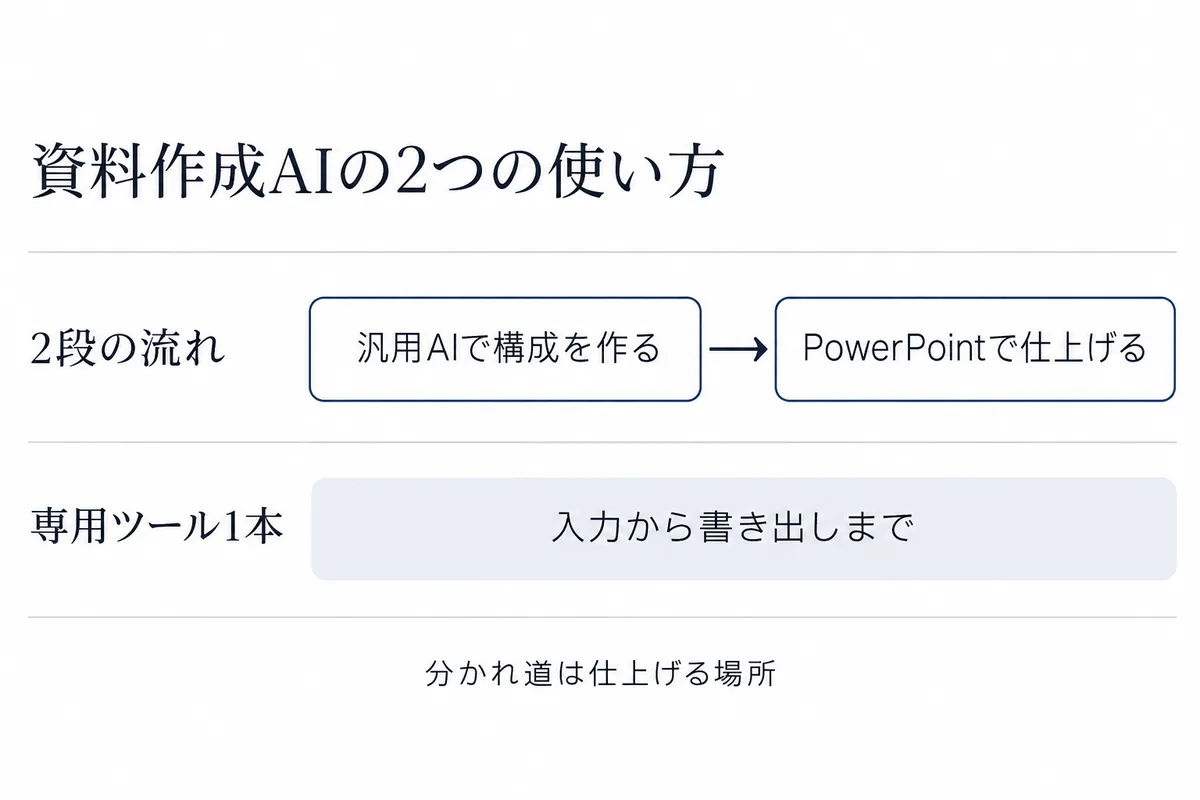
社内に資料の型がある会社は2段の流れから、型がない会社は専用ツールの無料プランから試すのが近道です。汎用のAIをまだ決めていないなら、生成AIの性能ランキングと無料・有料の違いで主なサービスを比べられます。
用途別の資料作成AIの選び方|営業資料・企画書・社内の説明資料
用途が決まれば、使う流れはほぼ決まります。社外に出す資料ほど会社の型と事実の確認が要るので、2段の流れが向く形です。
| 用途 | 向く使い方 | 気をつけること |
|---|---|---|
| 営業資料・提案書 | 汎用AIで相手の課題と提案の流れを作り、会社の型(PowerPoint)に流し込む | 価格・納期・実績の数字は人が入れる。顧客名はAIに入れない |
| 企画書・稟議の資料 | 汎用AIに「反対されそうな点」も出させて構成し、PowerPointで仕上げる | 社内の数字は伏せて頼むか、会社契約のAIを使う |
| 社内の説明資料・勉強会 | 専用ツールの無料プランで一気に作り、PPTXで手元に残す | 無料の枚数と回数の上限を先に見る |
| 研修資料 | 汎用AIで構成と練習問題を作り、専用ツールかPowerPointで仕上げる(手順は「研修資料をAIで作る流れ」の章) | 聞き手の前提知識を頼み方に書く |
営業資料でAIに任せる範囲は、商談の記録から次の提案の下書きを作るところまでにするのが安全です。社外に出す数字は人が入れ、送る前に見比べてください。
無料でどこまで作れるか|資料作成AI 6つの比較表(2026年11月9日時点)
無料で試せる範囲は、枚数や回数の上限と、無料のまま書き出せるかで大きく違います。下の表は各社の公式ページで2026年11月9日に確かめたもので、金額や上限は変わるので申し込む前に公式ページを見てください。
| ツール | 無料プラン | 無料でできる範囲(公式の表示) | PPTXの書き出し | 日本語の画面 |
|---|---|---|---|---|
| イルシル(国産) | あり(フリー) | AIデザイン生成3枚/月、作成できる資料3個まで。外部データ出力なし | 有料のパーソナル以上(PDF・PowerPoint) | 日本語 |
| Canva | あり(0円) | 「制限付きのAIアクセス」。回数の数字は料金ページに記載なし | プレゼンテーションのデザインのみ対応 | 日本語 |
| MiriCanvas | あり | 毎月5回・最大30枚までAIスライドを生成。PPTXのダウンロードまで使える | 無料でも可 | 日本語 |
| Gamma | あり(Free) | 登録時に400クレジット(AIを使うたびに減る回数券のようなもの。無料プランでは補充されない)。1回の頼みで最大10枚 | 無料でも可(PDF・PPTX・PNG・Googleスライド) | 日本語 |
| SlidesGPT | あり(Free Starter) | 作成・閲覧・共有は無料 | 有料のPro(10回/月)から。PowerPoint・Googleスライド・PDF | 英語 |
| Beautiful.ai | なし(14日間の無料トライアル。カードの登録が要る) | トライアル中は有料と同じ | 可(PowerPointの読み込みと書き出し) | 英語 |
表の読み方は、「無料のままPPTXで手元に残せるか」を最初に見ることです。イルシルの無料プランは外部データ出力に対応していないため、PowerPointで直したい人は有料のパーソナルが前提です。
無料プランでは、毎月5回・最大30枚までAIスライドを生成できます。スライド生成から編集、PPTXダウンロードまで一通りの機能をご利用いただけます。
出典:MiriCanvas|資料作成AIでスライドを自動生成(AIプレゼンテーション)(2026年11月9日に確認)
CanvaのPPTX書き出しは、Canvaのヘルプではプレゼンテーションのデザインだけが対応です。Gammaは無料プランでもPDF・PPTX・Googleスライドに書き出せ、有料のPlusは年払いで1人あたり月1,440円からです(税の扱いは地域で変わると公式ページにあります)。
調べものから資料までを1本で作るFelo Slidesも、PDFとPPTXで書き出せると公式ページに書かれています。この記事の以前の版で紹介していたTomeは、2026年11月9日時点で公式サイトが開けず、プレゼン作成の提供は終わったとされているため一覧から外しました。Gensparkは料金ページを確かめられなかったので数字は載せず、使い方はGensparkの使い方の記事にまとめています。
有料にすると何が変わるか|Canva・イルシル・Copilot・Gemini
有料にして変わるのは、枚数の上限と書き出し形式、そして会社の契約で使えるかの3点です。すでに会社でMicrosoft 365やGoogle Workspaceを契約しているなら、新しいツールを足す前に手元のCopilotやGeminiを確かめてください。
・専用ツールの有料プラン(Canva・イルシル)
・PowerPointのCopilotで作る
・GoogleスライドのGeminiで作る
それぞれ見ていきましょう。
専用ツールの有料プラン(Canva・イルシル)
専用ツールの有料プランは、月に作る資料が3〜5本を超えたら検討する、と当社では考えています。無料の枚数(イルシル3枚、MiriCanvas30枚)を毎月使い切るかが目安です。2026年11月9日時点の公式の表示では、Canvaプロは1人あたり年間11,800円、Canvaビジネスは年間18,800円です。
イルシルのパーソナルは月1,848円(税込)で、AIデザイン生成が月40枚になり、PDFとPowerPointへの出力が使えるようになります。入力した内容が学習に使われないのは、先ほどの公式ページによると無料を含む全プランが対象です。
PowerPointのCopilotで作る
Microsoft 365を会社で使っているなら、PowerPointの中のCopilotで資料を作れます。Microsoftのサポート記事によると、作りたい内容を入力するとCopilotが対象の読者や長さを質問し、テンプレートに沿ってプレゼンテーションを生成する流れです。Word文書から作る方法も載っています。
Copilotのボタンが出ないときは、契約に含まれていないか、会社の設定で使えない状態です。Microsoft 365 Copilotの日本の価格は、Microsoftの公式の価格ページで確かめてください。
GoogleスライドのGeminiで作る
Google Workspaceを使う会社は、GoogleスライドのGeminiが資料作成AIの代わりになります。Google Workspaceの説明ページでは、画像の作成とスライドの新規作成、ドライブのファイルを参照した新しいスライドの作成ができると書かれています。
使えるのはBusiness Standard以上です。Workspaceの料金ページでは、Business Standardは年間プランで1人あたり月額1,600円(税別)です。Business StarterはGoogleスライドのGeminiに対応していません(2026年11月9日時点)。
内容を説明してプレゼンテーション全体を作る新しい機能は、Google Workspaceのブログで2026年7月に発表されました。対象は、会社向けのBusiness Standard以上と大企業向けのEnterpriseの各プラン、個人向けの有料プランであるGoogle AI ProとAI Ultraです。
発表では、すべての機能は最初は英語のみでの提供と書かれています。日本語でいつ使えるかは、発表を待って確かめてください。
研修資料をAIで作る流れ|頼み方と実際に出た構成の例
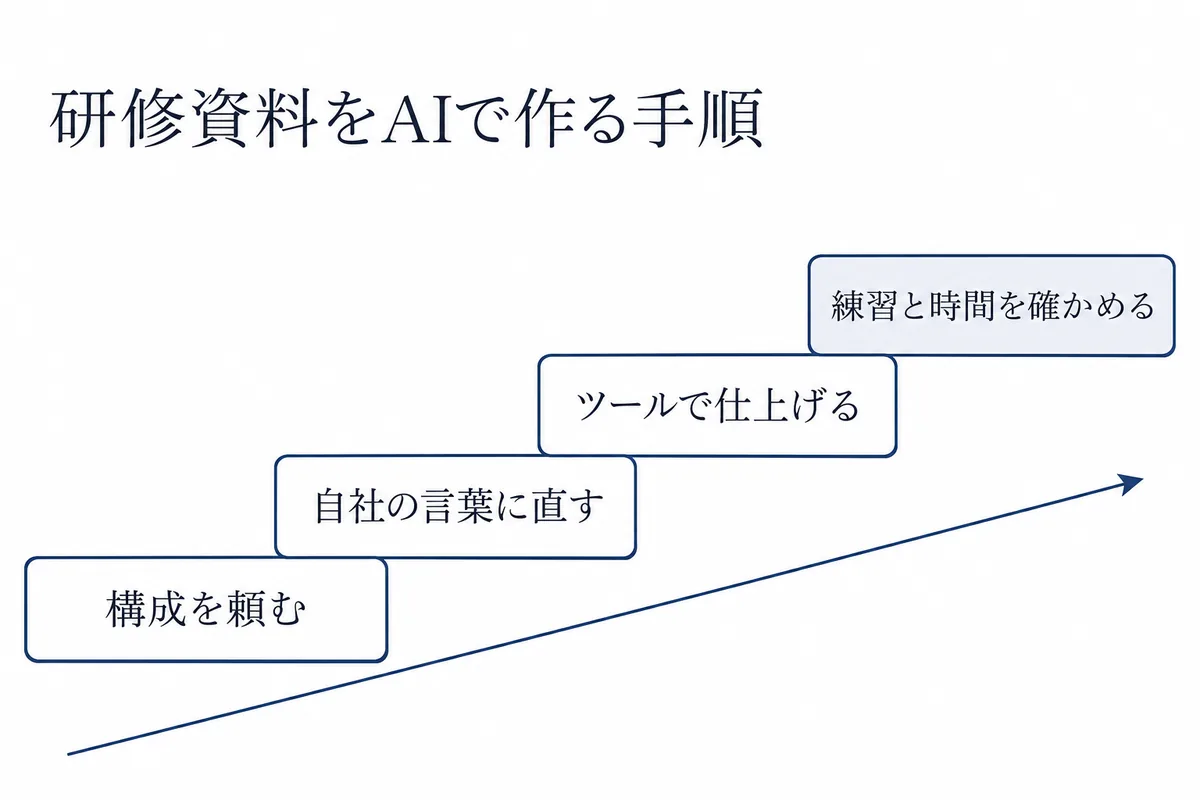
研修資料は4つの手順で作ります。構成を汎用のAIに頼み、文章を自社の言葉に直してから、専用ツールかPowerPointで仕上げる流れです。講師が自分の研修資料を作るときも、社内の勉強会の資料を作るときも流れは同じです。
- 聞き手・ゴール・時間を書いて、AIに構成(枚数と各枚の要点)を頼む
- AIが返した質問に答え、自社の決まりや言葉に直す
- 直した構成を専用ツールに入れるか、会社の型のPowerPointに流し込む
- 練習の題材と確かめる項目を足し、通して読んで時間を測る
頼み方には、推測で埋めさせない条件を入れます。下の例は、製造業の社員向けの研修を想定した架空の設定です。当社のお客さまの事例ではありません。
頼み方の例
社内向けの研修資料のスライド構成を作ってください。
・研修のテーマ:生成AIを仕事で安全に使うための基本(90分)
・聞き手:製造業の事務と営業の社員20人。AIはほとんど使ったことがない
・ゴール:研修の翌日から、メールの下書きと議事録の要約にAIを使い始められる
・条件:スライドは12枚以内。1枚ごとに「見出し/本文の要点(3つ以内)/図や表にするならその指定」を書く。専門の言葉には短い説明を添える。分からないところは推測で埋めず、最後に質問の形で並べる
この頼み方を新しい会話で1回実行すると、全12枚の構成と7つの質問が返ってきました。出力の例として、12枚のうち4枚目と7枚目、質問の2つを抜き出します(文言は変えていません)。
出力の例(全12枚のうち4枚目・7枚目と、質問7つのうち2つを抜粋)
4枚目 安全ルール① 入れてはいけない情報
・本文の要点
1. 顧客・取引先の名前、連絡先、個人名などの「個人情報」は入れない(伏せ字や「A社」に置き換える)
2. 図面、原価、見積の金額、未発表の製品情報などの「社外秘」は入れない
3. 迷ったら入れない。入れていいか判断に迷う情報は、上司か情報システム担当に確認する
・用語の説明:「個人情報」…特定の人を識別できる情報(氏名・メール・電話など)。「社外秘」…社外に出してはいけないと会社が決めた情報
・図や表:信号機の形で3段。赤=絶対入れない(個人情報・社外秘)、黄=置き換えてから入れる(社名→A社、金額→具体数字を消す)、青=そのまま入れてよい(一般的な言い回しの相談など)
7枚目 頼み方の型(4つの箱)
・本文の要点
1. AIへの頼み方は「プロンプト」と呼ぶ。上手な頼み方には型がある
2. 型は4つの箱:「①やってほしいこと」「②相手・目的」「③材料(元の文章)」「④形の指定(長さ・口調・箇条書きか)」
3. 1回で完成を目指さない。「もっと短く」「敬語をやわらかく」と追加で頼み直してよい
・用語の説明:「プロンプト」…AIに打ち込む依頼文のこと
・図や表:4つの箱を横に並べた図。各箱に短い例(例:①「メールの下書きを作って」②「取引先の担当者に、納期遅れのお詫び」③「以下の事情:〜」④「300字以内、丁寧だが堅すぎない」)
確認したいこと(推測で埋めなかった点)
1. 会社として使うことを認めているAIの道具(ChatGPT、Copilot、Geminiなど)と、そのアカウントの契約形態(会社契約か個人か)は何ですか。6枚目・8枚目・9枚目の実習の手順が変わります。
3. 社内に既に「情報の取り扱い規程」や「AI利用のガイドライン」はありますか。あれば4枚目・6枚目はそれに合わせて文言を直します。
出力をそのまま使わず、質問に答えて自社の決まりと言葉に直すのが2つ目の手順です。AIが質問の形で返した部分は、研修で先に決めておくべき社内の決まりそのものです。
構成ができたら、専用ツールに貼るか、会社の型に流し込んで仕上げます。練習の題材は社名や個人名を架空にして用意してください。
社内の勉強会として3回に分けて開く進め方は、生成AI勉強会の進め方で詳しく解説しています。業務の手順を資料にするときは、マニュアルをAIで下書きする方法も同じ頼み方で進められます。
会社で資料作成AIを使う前に決めること3つ
会社で使う前には、入れてよい情報・学習の設定・ファイルの残し方の3つを決めておくのが先です。資料には売上や顧客名が入りやすく、ツールの便利さより先に情報の扱いで困ることが多いからです。
・入れてよい情報:顧客名と社外秘の数字は入れない線引き
・学習の設定:入力が学習に使われないツールかプランか
・ファイルの残し方:PPTXかPDFで手元に残し、公開リンクで配らない
それぞれ見ていきましょう。
入れてよい情報の線引きを決める
資料作成AIに入れるのは、公開してよい情報と、社名を伏せた構成までにするのが基本です。提案書の相手の社名や見積の金額は、AIで構成を作ったあとに人がPowerPointで入れます。
紙1枚で「入れてよい・置き換えてから入れる・入れない」の3段に分けて配ると、社員が迷いません。ChatGPTを例にした設定と事例は、ChatGPTの情報漏洩と会社で防ぐ設定で詳しく解説しています。
学習に使われない設定かを確かめる
入力した内容が学習に使われるかは、ツールとプランで違います。イルシルとMiriCanvasは、入力した内容を学習に使わないと公式ページに書いています(2026年11月9日時点)。
ほかのツールは、申し込む前に利用規約かヘルプの「データの扱い」を読み、会社の契約で使えるプランを選んでください。無料プランで社内資料を作るときは、学習に使われない設定に切り替えられるかも確かめます。
PPTXかPDFで手元に残す
作った資料は、PPTXかPDFで会社の保存先に残す運用にします。ブラウザの中だけに資料があると、サービスの終了やプランの変更で開けなくなるからです。以前この記事で紹介していたTomeのように、提供が終わるツールもあります。
共有リンクで社外に配る機能は便利ですが、公開の範囲を決めてから使ってください。無料プランでPPTXに書き出せないツールは、表のとおり有料が前提です。
資料作成AI・プレゼン資料AIに関するよくある質問
まとめ|資料作成AIは無料で試し、仕上げる場所で選ぼう
資料作成AIは、仕上げる場所・無料の範囲・会社の決まりの3つで選びます。会社の型がある会社は汎用AIで構成を作ってPowerPointで仕上げる2段の流れ、型がない会社は専用ツールの無料プランから試すのが近道です。
無料の範囲とPPTXの書き出しは2026年11月9日時点の表で比べ、使う前に入れてよい情報と学習の設定、ファイルの残し方を決めておきます。研修資料は、聞き手とゴールを書いた頼み方で構成を作り、AIの質問に答えて自社の言葉に直してください。
まずは今週の社内の説明資料を1本、無料プランで作ってPPTXに書き出すところから試してください。
自社ではどの業務から始め、入れてよい情報の線引きをどう決めるか。次の案内も参考にしてください。

メイカヒットでは、企業向けのAI研修と、AI経営顧問を行っています。
- AI研修:社員の方が安全にAIを使えるよう、入力してよい情報の決め方や設定の確かめ方まで、実際の画面で操作しながら学びます。これまでに5,000人以上が受講し、自治体や医師会、税理士、上場企業などでも研修を行っています。研修の内容を見る
- AI経営顧問:営業・事務・採用・社内の質問への回答など、会社の業務のうちAIに任せられる部分を、会社の仕組みとして作ってお渡しし、社員の方が使えるようになるまで一緒に進めます。
「うちの会社の場合はどう進めればよいか」といったご相談も、お問い合わせフォームからお気軽にどうぞ。お問い合わせ種別は「AI導入・研修」を選んでください。