

「社内資料や顧客情報をNotebookLMにアップロードしても大丈夫なのだろうか?」
「NotebookLM 情報漏洩のリスクや、学習に使われるかどうかを事前に確認しておきたい。」
「便利そうだけど、安全性が分からず導入に踏み切れない。」
業務効率化に役立つAIツールとして注目されているNotebookLMですが、情報漏洩のリスクが不明確なままでは安心して活用できません。
共有設定や学習利用の仕組みを理解しないまま使い始めると、思わぬリスクにつながる可能性も否定できません。
この記事では、4,000人以上にAI研修を実施してきたメイカヒットが、NotebookLMの情報漏洩の可能性や安全性について解説します。また、企業利用時に押さえておくべき設定と運用のポイントも合わせてご紹介します。
この記事を読むことで、NotebookLMのリスクを正しく理解し、安全な活用判断ができるようになるでしょう。
記事監修者

久保田 亮-株式会社メイカヒット代表
【経歴・実績】
・4,000人以上へのAI研修実績
・Gensparkアンバサダー
・マーケターとしての取引企業200社以上
・マーケティング/広報顧問累計6社
・自社メディアでの販売実績10億円以上
・Webスクールメイカラ主宰
田中 凌平-株式会社メイカヒット代表
【経歴・実績】
・Notta公式アンバサダー
・AIを活用し生産性300%向上
・日本インタビュー協会認定インタビュアー
・年間150名以上の取材実績
・ラグジュアリーブランドで5年勤務

【結論】NotebookLMで情報漏洩は本当に起こるのか
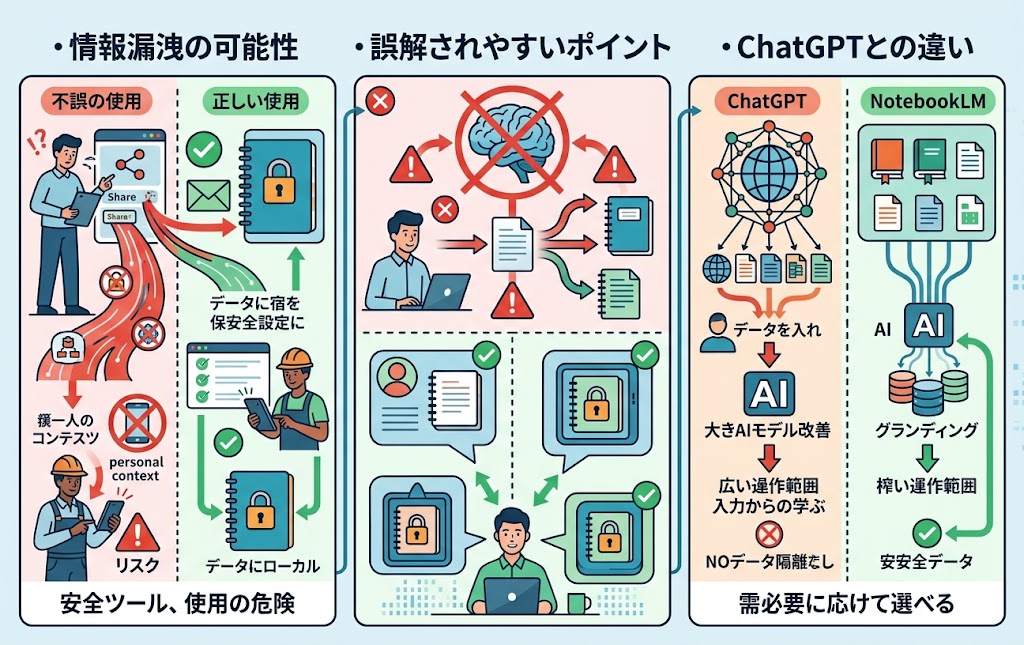
NotebookLMで情報漏洩が起きるか、以下の3つの観点から解説します。
・情報漏洩の可能性
・誤解されやすいポイント
・ChatGPTとの違い
それぞれ見ていきましょう。
情報漏洩の可能性
NotebookLM自体が勝手にデータを外部へ送信はしませんが、ゼロリスクとは言い切れません。
漏洩の主な原因は、システムの欠陥ではなく「共有設定のミス」や「個人アカウントでの業務利用」といった人的・運用的なミスです。つまり、正しく設定・運用さえすれば情報漏洩のリスクは大幅に抑えられます。
NotebookLMは安全に使えるツールですが、使い方次第でリスクが生じる点を理解しておきましょう。
誤解されやすいポイント
「AIにデータを入力すると、無断で学習されて他のユーザーの回答に流用される」という誤解がよくあります。
NotebookLMはユーザーがアップロードした資料を個別のノートブック内に保持する仕組みです。自動的に公開されたり、他人の回答生成のために横断的に使われたりする仕様ではありません。
仕組みを正しく理解すると、根拠のない不安を払拭し、安心してツールを活用できます。
ChatGPTとの違い
NotebookLMとChatGPTの最大の違いは「動作範囲」です。
ChatGPTは膨大なネット上のデータを事前学習したモデルであり、入力内容がモデル改善に使われる可能性があります。一方NotebookLMは、ユーザーが指定したソースの範囲内だけで動作するグラウンディング方式を採用しており、情報が外部に拡散しにくい構造になっています。
用途に応じて両者を使い分けることが重要です。
NotebookLMの基本的な使い方や具体的な活用イメージを知りたい方は、NotebookLMの使い方入門!初心者でも迷わない資料整理術で詳しく解説しています。初期設定から資料の読み込み方法まで図解で確認できますのでぜひご覧ください。
なぜNotebookLMの情報漏洩が不安視されるのか
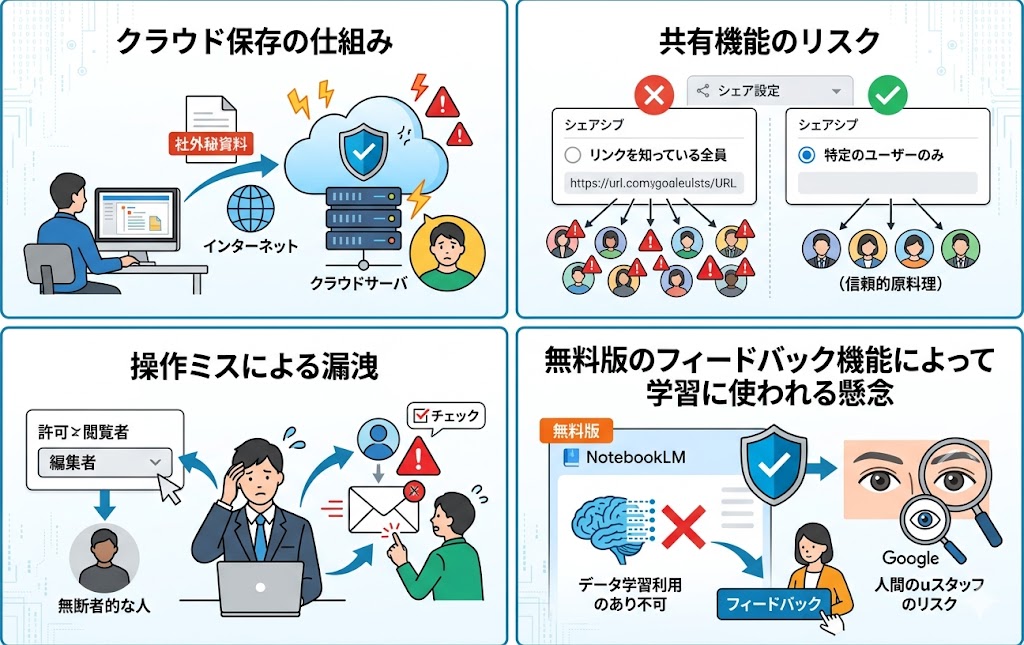
NotebookLMが情報漏洩されると不安視されている理由は以下のとおりです。
・クラウド保存の仕組み
・共有機能のリスク
・操作ミスによる漏洩
・無料版のフィードバック機能によって学習に使われる懸念
それぞれ見ていきましょう。
クラウド保存の仕組み
NotebookLMへの不安の根本は、データが外部サーバーで処理されるクラウド型サービスであることにあります。
今まで社内システムや紙で管理してきた社外秘資料を外部に預ける心理的抵抗を感じる方も多いです。また、サーバーへのサイバー攻撃リスクがゼロではない点が不安を招く主な要因です。
仕組みを正確に把握したうえで、リスクに見合う利用範囲を判断することが安全運用の第一歩になります。
共有機能のリスク
NotebookLMの共有機能を誤って設定すると、情報漏洩につながる恐れがあります。
共有範囲を「リンクを知っている全員」にすると、URLさえ知っていれば誰でもアクセスできる状態になるからです。リンクが誤って拡散した場合、意図しない第三者に機密情報が渡ってしまいます。
共有設定は必ず「特定のユーザーのみ」を原則とし、設定後の確認を習慣化することが重要です。
操作ミスによる漏洩
情報漏洩の多くは、システム障害ではなくヒューマンエラーが原因です。
例えば、閲覧権限で十分な相手に誤って「編集者」権限を付与したり、共有リンクを社外の無関係な相手に誤送信したりすると、直接的な漏洩につながります。安全な設計のシステムでも、操作ミス一つで重大事故になり得ます。
ダブルチェックの習慣化と権限設定のルール化で、ヒューマンエラーを未然に防ぎましょう。
無料版のフィードバック機能によって学習に使われる懸念
NotebookLMはデータをAIの学習に使用しませんが、無料版ではフィードバック機能を通じて人間の目にデータが触れるリスクがあります。

Googleは「AIの学習にデータを使用しない」と明言しており、Workspace版では人間によるレビューも行われないと規約で保証されています。しかし無料アカウントでは、フィードバックの送信時、品質改善目的でGoogleの担当者がやり取りの内容を目視確認する可能性があります。
機密情報が人間の目に触れるリスクを完全に排除するには、無料アカウントでの業務利用の禁止が不可欠です。
NotebookLMの無料版・Workspace版・Enterprise版の違い
NotebookLMの料金形態は「無料版(個人アカウント)」「Google Workspace版(Pro)」「Enterprise版」の3つです。それぞれデータ保護のレベルやセキュリティ機能、対応するファイル形式において決定的な違いがあります。
業務でNotebookLMを利用する際、どのプランを選択するかは企業のセキュリティに直結します。各プランの主な違いは以下の表の通りです。
| 比較項目 | 無料版個人アカウント | Workspace版NotebookLM in Pro | Enterprise版Google Cloud経由 |
|---|---|---|---|
| データの学習・人間のレビュー | フィードバック送信時などに人間のレビュアーが確認し、学習に利用される可能性あり | 人間によるレビューなし。AIの学習にも一切利用されない(規約で保証) | 人間によるレビューなし。AIの学習にも一切利用されない(規約で保証) |
| セキュリティ・管理機能 | ✕ 個人管理のみ。組織による監査・制限は不可 | 利用ON/OFF制御、社外共有制限、監査ログ追跡、退職者アクセスの即時遮断が可能 | Workspace版の全機能に加え、Cloud IAM・VPC Service Controls・Cloud KMSによる顧客管理の暗号化に対応 |
| 対応ファイル形式 | PDF、テキスト、Googleドキュメント・スライド、URLなど | 無料版と同じ | Pro版の全形式に加え、Word(DOCX)・Excel(XLSX)・PowerPoint(PPTX)にも対応 |
| 利用上限の目安 | ノートブック最大100個1ノートにつき最大50ソースチャット質問:1日50回まで | ノートブック最大500個1ノートにつき最大300ソースチャット質問:1日500回まで | 大規模な業務利用に耐えうるエンタープライズ向け仕様 |
| ユーザー認証 | 個人のGoogleアカウント | Google Workspaceアカウント | GoogleアカウントのほかAzure AD(Entra ID)、Okta、PingなどサードパーティIDプロバイダーに対応 |
無料版は手軽に始められる反面、組織としての監査機能がなく、データが人間の目に触れるリスクが残ります。
Workspace版はデータの学習・レビューへの利用がなく、監査ログや社外共有制限も使えるため一般的な企業利用に最適です。
さらに高度なセキュリティが必要な金融機関や大企業には、Cloud IAMやVPC Service Controlsによる厳格な管理が可能なEnterprise版が適しています。
【企業向け】Google Workspace版のNotebookLMの安全性と管理機能
Google Workspace版のNotebookLMの安全性と管理機能は以下のとおりです。
・Googleのデータ方針
・組織全体でNotebookLMをオフにする
・管理者のログの追跡
それぞれ見て行きましょう。
Googleのデータ方針
Google Workspace版のNotebookLMは、アップロードした資料・質問内容・回答がAIの学習に使用されないと利用規約で明確に保証されています。人間のレビュアーによる内容確認も行われません。

保証が個人の無料版と大きく異なる点であり、企業が安心して業務利用できる根拠となっています。
機密情報を扱う企業は、必ずWorkspace版の利用を検討してください。
組織全体でNotebookLMをオフにする
Google Workspace版では、管理者が組織全体のNotebookLM利用を部門・グループ単位で細かくコントロールできます。
管理コンソールから組織部門やグループごとに利用可否をON/OFFで設定し、「開発部は許可・経理部は禁止」といった柔軟な運用が可能です。
組織のセキュリティポリシーに合わせてアクセス権限を管理することで、シャドーITのリスクを根本から排除できます。
管理者のログの追跡
Workspace版では、Googleの「監査ログ」機能によってアクセス履歴を詳細に追跡できます。
誰がいつノートブックにアクセスしたか、共有設定をいつ変更したかなど、管理者がリアルタイムで把握可能です。万一インシデントが発生しても、ログを辿ると影響範囲を迅速に特定できます。
事後対応力の高さが、Workspace版を企業利用に推奨できる大きな理由の一つです。
情報漏洩を招きやすい3つのNG利用
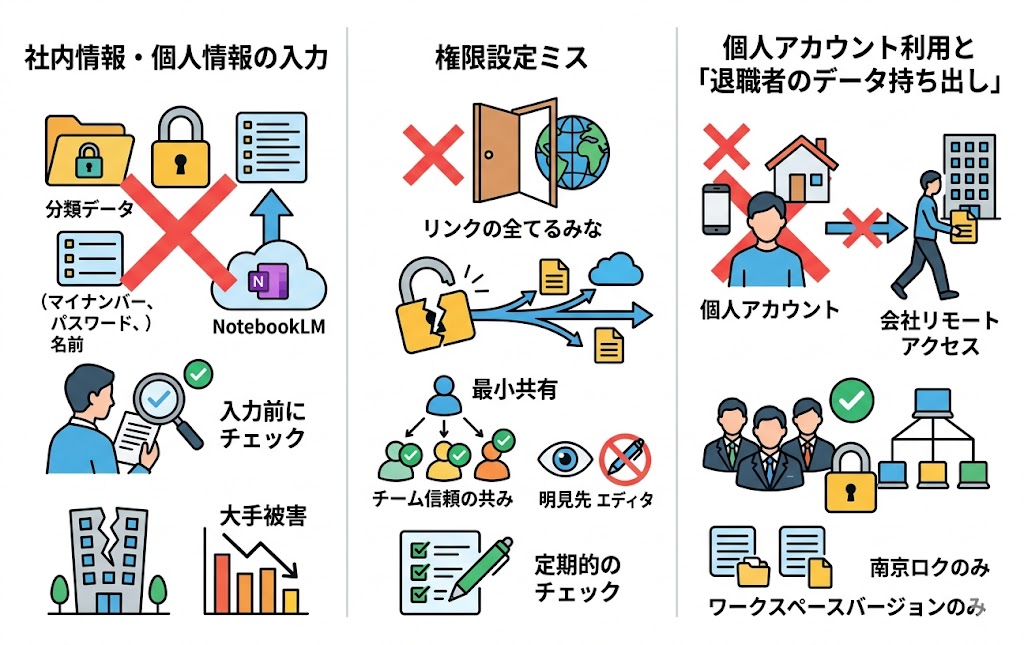
情報漏洩を招きやすい3つのNG利用は以下のとおりです。
・社内情報・個人情報の入力
・権限設定ミス
・個人アカウント利用と「退職者のデータ持ち出し」
それぞれ見ていきましょう。
社内情報・個人情報の入力
マイナンバー・パスワード・顧客リスト・未公開の決算情報など、極秘情報をそのままNotebookLMにアップロードすることは絶対にNGです。
万一情報が漏洩した場合、社会的信用の失墜・損害賠償・行政処分など、企業にとって致命的なダメージになりかねません。
入力前に「この情報が外部に出ても問題ないか」を必ず確認し、機密レベルの高い情報はアップロード自体を避けることが鉄則です。
権限設定ミス
共有範囲を「リンクを知っている全員」に設定したり、不要なメンバーに編集権限を付与したりすることは、情報漏洩の典型的な原因になります。
一度設定ミスをすれば、気づかないうちに情報が広まってしまうリスクがあるからです。
共有相手は必要最小限に絞り、権限は原則として「閲覧者」のみを付与するルールを徹底しましょう。設定後の定期的な棚卸しを行うとより安全です。
個人アカウント利用と「退職者のデータ持ち出し」
個人アカウントでの業務利用は、「退職者によるデータ持ち出し」のリスクがあります。
個人のGoogleアカウントでNotebookLMを使うと管理者は利用状況を把握できず、退職後もノートブックが個人アカウントに残り続けます。会社側にはデータ削除やアクセス停止の権限がないため、機密情報がそのまま社外へ流出する恐れがあるのです。
業務利用は必ずWorkspace版の組織アカウントに限定し、個人アカウントの業務利用を明確に禁止しましょう。
NotebookLMの情報漏洩を防ぐためのシステム設定
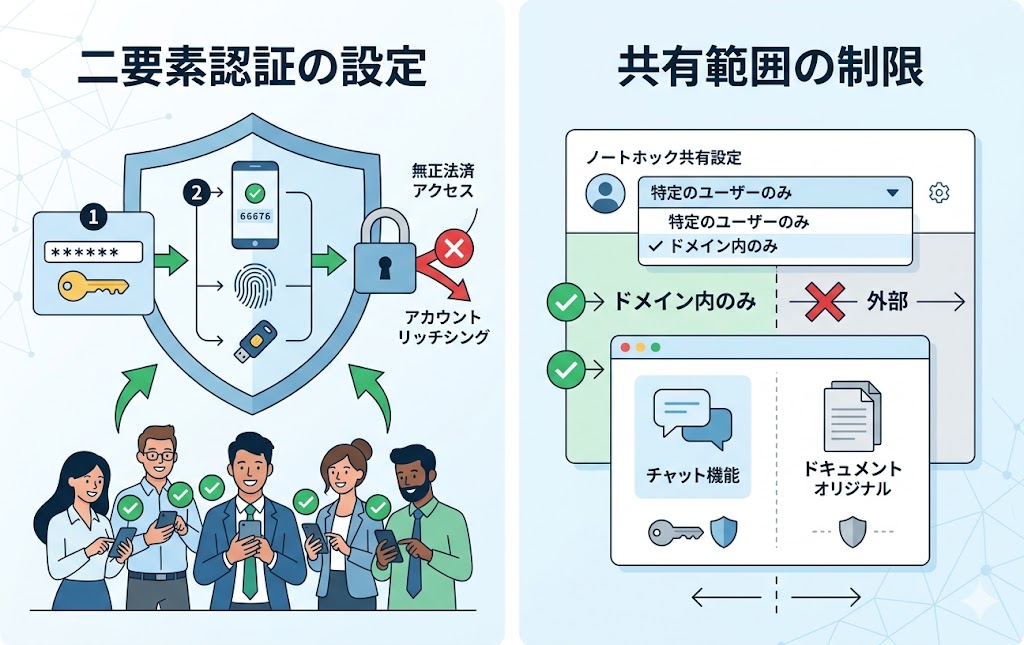
NotebookLMの情報漏洩を防ぐためにすることは以下のとおりです。
・二要素認証の設定
・共有範囲の制限
それぞれ見てい行きましょう。
二要素認証の設定
NotebookLMのセキュリティは、連携するGoogleアカウントの堅牢さに直結します。パスワードが流出しても不正アクセスを防ぐために、二要素認証(MFA/2FA)の設定は必須です。
認証アプリや物理キーを組み合わせると、アカウント乗っ取りのリスクを大幅に低減できます。
NotebookLMを業務利用するすべての人に対して、二要素認証の設定を組織ルールとして義務化することが理想的です。
共有範囲の制限
ノートブックの共有は「特定のユーザーのみ」に限定し、社外ドメインへの共有は原則禁止とすべきです。
さらに、「チャットのみ」共有機能を活用すると、相手に元の資料を見せずに対話機能だけを提供できます。
共有範囲を絞るだけで情報漏洩リスクは大幅に低減します。最小の権限を常に意識した設定を心がけましょう。
社内運用ルールでNotebookLMの情報漏洩を防ぐ方法
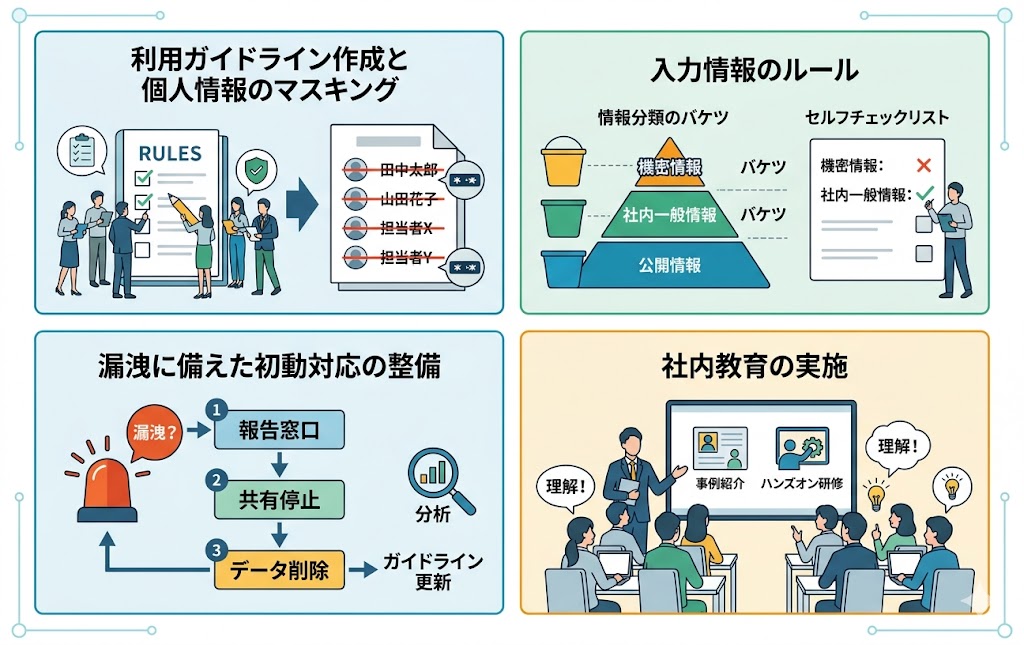
社内運用ルールでNotebookLMの情報漏洩を防ぐ方法は以下のとおりです。
・利用ガイドライン作成と個人情報のマスキング
・入力情報のルール
・漏洩に備えた初動対応の整備
・社内教育の実施
それぞれ見ていきましょう。
利用ガイドライン作成と個人情報のマスキング
安全な運用には、「明確なガイドライン策定」と「アップロード前のマスキング」の2つの対策が効果的です。
「入力してよい情報・禁止情報」を社内ガイドラインで明文化し、現場の自己判断によるリスクを防ぎます。加えて、資料を読み込ませる前に、顧客名や個人名を「A社」「担当者X」などに置き換えるマスキングを習慣化しましょう。
ガイドラインによるルール整備とマスキングの徹底を組み合わせると、情報漏洩リスクを最小限に抑えながらAIを活用できます。
入力情報のルール
扱う情報をレベル別に分類し、どのレベルまでNotebookLMへの入力を許可するかの基準を明確にすることが重要です。
具体的には「個人情報・顧客データは入力禁止」「マニュアルなど社内一般情報は可」などの一覧表を用意しましょう。従業員がその場でセルフチェックできると運用しやすくなります。
情報分類の基準を可視化するだけで、現場の安全意識は大きく高まります。
漏洩に備えた初動対応の整備
人的ミスをゼロにすることは難しいため、情報漏洩が発生しそうになった際の初動対応フローを事前に整備しておきましょう。
誤共有や機密情報のアップロードが発覚した際の報告窓口、共有範囲の即時停止、データ削除手順などをあらかじめルール化しておきます。対応後は原因を検証し、ガイドラインを継続的にアップデートする仕組みも必要です。
対応フローの整備と再発防止サイクルの確立が、組織の情報を守る最後の砦となります。
社内教育の実施
ガイドラインを作るだけではなく、全従業員への定期的なセキュリティ研修が欠かせません。
漏洩事例の紹介や実際の操作画面を使ったハンズオン研修により、「なぜそのルールが必要か」を現場が納得して理解できるからです。理解がないルールは形骸化します。
研修を通じてルールの背景まで伝えましょう。従業員一人ひとりのセキュリティ意識を高めることが組織全体の情報漏洩リスクを根本から下げる最善策になります。
h2 NotebookLM 情報漏洩に関するよくある質問
NotebookLMを安全に導入するための判断ポイントを押さえよう!
NotebookLM 情報漏洩のリスクは、ツールの欠陥よりも共有設定やアカウント管理など運用面に起因するケースが多い傾向にあります。
特に企業利用では、無料版とWorkspace版の違いや、学習への利用有無、共有範囲の設定などを事前に整理しておくことが重要です。
安全に活用するためには、自社の業務内容に合わせた利用ルールを整備し、「入力してよい情報」「共有範囲」「アカウント管理」の基準を明確にしておきましょう。
「どのAIツールを選べば安全に業務活用できるのか知りたい」
「情報漏洩リスクや注意点も含めて比較したい」
「ビジネス利用に適したAIツールを整理したい」
という方は、「プロが厳選!ビジネス導入で選ぶべき主要AIランキングTOP6」 をご活用ください。
 久保田
久保田NotebookLMだけでなく複数ツールの特徴やセキュリティ条件を比較しながら選定すると、現場で迷わない判断基準を作りやすくなります。
主要AIツールの特徴や活用ポイントを整理しているため、自社に合ったツール選定と安全な運用判断に役立ちます。
生成AIを安心して導入するための参考として、ぜひご確認ください。