
「Gensparkの名前は知っているが、具体的な使い方が分からず一歩が踏み出せない」
「リサーチから要約、資料化の工程に時間がかかりすぎて、本来の業務に手が回らない」
「操作やクレジットの仕組みが難しそうで、登録さえまだ触れずじまいでいる」
情報収集の速度が求められる現代では、リサーチからアウトプットまでの進め方自体を見直す必要性が高まっています。
膨大な情報を精査して資料化するまでの手間に余裕がない中で、効率と品質を両立させる方法は多くの企業に共通する課題です。
一方で、Gensparkを正しく選んで活用すれば、リサーチから資料の骨子作成までを短時間で完結させる体制は十分に構築可能です。
この記事では、Gensparkカスタムエージェントハッカソンにて世界1位・日本1位の実績を持つ久保田が、登録から資料化、料金まで失敗しない導入ステップを詳しく解説します。
読み終わる頃には、調査から資料化までの全工程を迷わず進められるようになり、今日から実務で使いこなせるようになるでしょう。
記事監修者

久保田 亮-株式会社メイカヒット代表
【経歴・実績】
・4,000人以上へのAI研修実績
・Gensparkアンバサダー
・マーケターとしての取引企業200社以上
・マーケティング/広報顧問累計6社
・自社メディアでの販売実績10億円以上
・Webスクールメイカラ主宰
田中 凌平-株式会社メイカヒット代表
【経歴・実績】
・Notta公式アンバサダー
・AIを活用し生産性300%向上
・日本インタビュー協会認定インタビュアー
・年間150名以上の取材実績
・ラグジュアリーブランドで5年勤務


Gensparkとは?
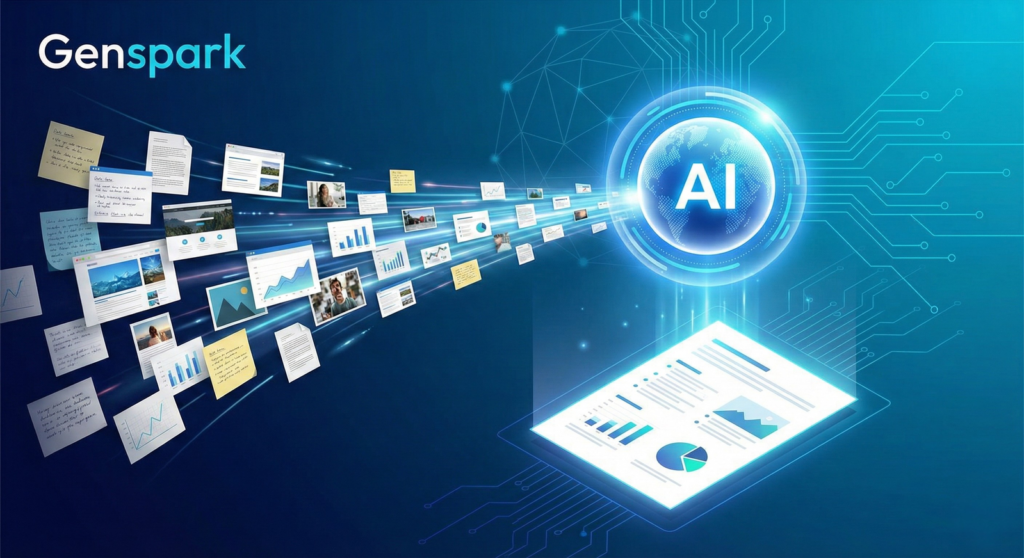
Genspark(ジェンスパーク)は、情報収集から資料化までの手間を省き、リサーチ業務を圧倒的に早く終わらせる新しいAI検索エンジンです。
Gensparkに関する主な内容は以下のとおりです。
- Gensparkの基本概要
- Gensparkでできる主なこと
- 従来検索・他AI検索との違い
- どんな人に向いているAI検索か
それぞれ見ていきましょう。
Gensparkの基本概要
Gensparkは、検索するたびに専用の解説ページ(Sparkpages)を自動で作るAI検索エンジンです。
ユーザーの質問に対して複数の情報を集めて要約し、答えそのものを一つの画面にまとめる機能が特徴です。
たとえばキーワードを入力すると、関連するメディアの情報を整理した目次付きのページを生成できます。
広告が少なくすべての回答に情報源が明記されるため、信頼できる知識を素早く得たい時に役立つツールといえるでしょう。
Gensparkでできる主なこと
Gensparkは、情報収集だけでなく多角的な調査から資料作成までの作業を自動化できます。
複数のAIモデルを連携させるマルチエージェント機能を備え、複雑なタスクにも対応できるからです。
具体的な活用例として、複数サイトの情報を統合した要約や、プレゼン用のスライドを作成できます。
単なる検索にとどまらず、さまざまな視点から情報を整理し、資料化するまでを一つのツールで完結できます。
従来検索・他AI検索との違い
既存の検索やPerplexityなどの他のAIと異なる点は、情報収集から資料化にかかる手間が少ないことです。
検索結果として、目次や画像を含む事典のような専用ページを丸ごと生成するからです。
Googleなどの従来検索は、リンクの一覧から自分でサイトを巡回してまとめる手間がかかります。Perplexityは回答を生成し情報源を表示しますが、専用ページを生成しないツールです。
一方Gensparkは、知識がない分野でも関連する論点をAIが自動で整理し、わかりやすいWebページを作成できます。
複数の情報を統合して作成するため、最初から完成された資料として深い知識を手に入れられるのが大きな特徴です。
どんな人に向いているAI検索か
Gensparkは、調査の全体像を素早く把握し、スライド資料化までを一連で終わらせたい人に向いています。
何から調べるべきか分からない複雑なテーマでも、AIが論点を自動で整理して土台を作るからです。
よく比較されるChatGPTは、思考の壁打ちや文章の推敲など、ゼロから文章を作る作業で力を発揮します。一方Gensparkは、文章の作成よりも複数の事実を一つのページにまとめる情報収集に特化した設計です。
対話でアイデアを練るよりも、信頼できる事実をもとに作業の手間を減らして業務スピードを上げたい人に向いています。
Genspark 使い方|登録〜初回ログインまで

Gensparkの利用を開始するためのアカウント作成から、初期画面での基本的な確認項目までを実際の画像付きで解説します。
登録〜初回ログインまでの主な手順は以下のとおりです。
- 公式サイトにアクセス
- アカウント登録手順
- 初回ログイン後の確認点
それぞれ見ていきましょう。
公式サイトにアクセス
まずはGenspark公式サイトを開いてください。
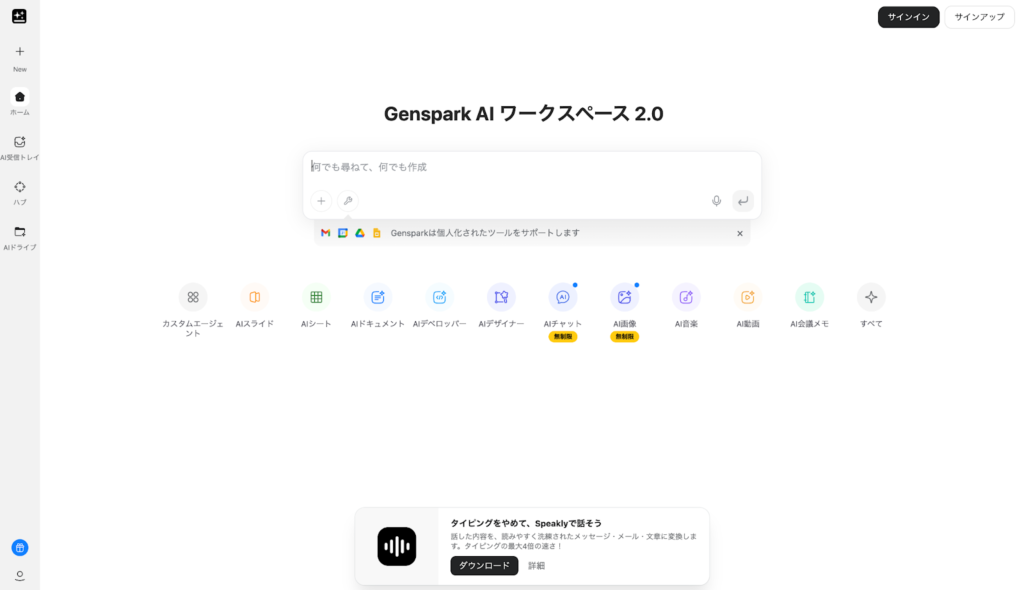
右上の「サインアップ」ボタンを押して次のアカウント作成に進みます。
アカウント登録手順
「サインアップ」のボタンを押すと、アカウントの登録画面に切り替わります。
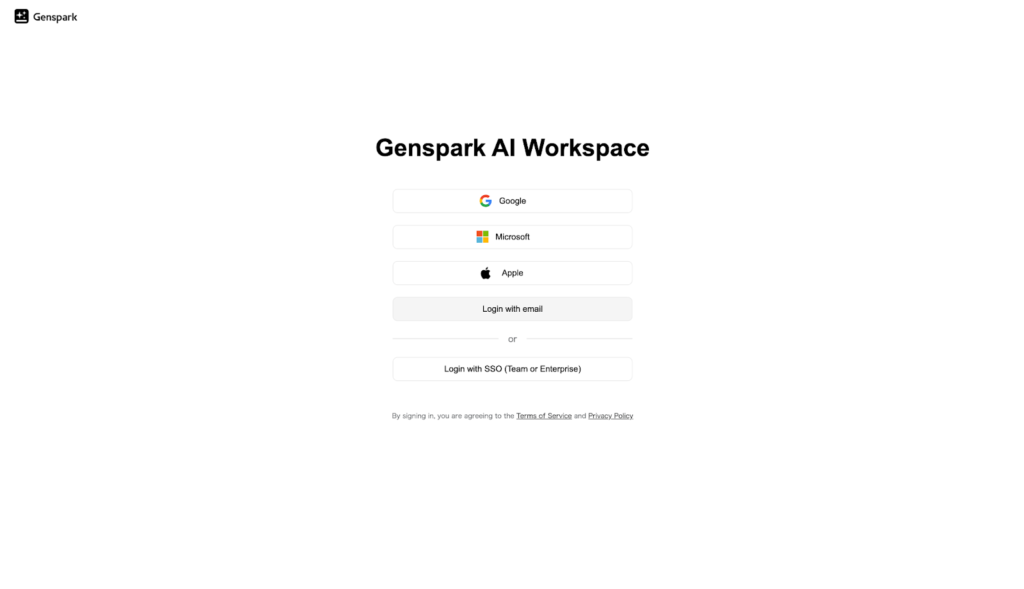
利用できる登録手段は以下の2種類です。
- GoogleやAppleなどの外部アカウント連携
- メールアドレスの入力
普段から業務で使っているアカウントを選ぶと、パスワード管理の手間が省けます。
希望する登録方法のボタンを押すと、画面が切り替わって認証手続き完了です。
初回ログイン後の確認点
ログインが完了すると、自動的に専用のホーム画面が現れます。
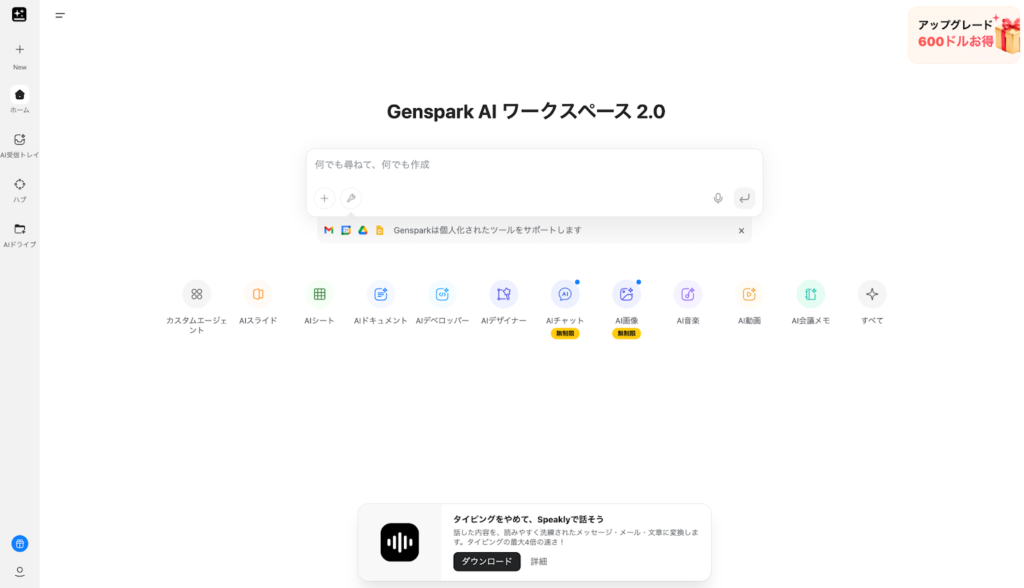
初回ログイン後は、以下のポイントを確認しておきましょう。
- プロフィール設定(名前・アイコンなど)
- 通知設定
- 言語設定
- 利用プラン(無料/有料)
無料プランでは機能制限がある場合もあるため、用途に応じて最適なプランを選びましょう。
また、ビジネス利用の場合はセキュリティ設定やデータの保存ポリシーも確認しておくと安心です。
画面の見方から理解するGensparkの使い方

Gensparkは検索バーやアイコンを選ぶだけの分かりやすい画面構成で、迷わずに情報収集から資料化までを進められます。
画面操作に関する主な内容は以下のとおりです。
- ホーム画面の構成
- 検索入力と結果画面
- モード切り替えの基本
それぞれ見ていきましょう。
ホーム画面の構成
Gensparkのホーム画面は、検索バーを起点に直感的に操作できるシンプルな構成です。
検索バーとエージェントアイコンを中心とした設計で、画面上には大きな検索枠が配置されており、すぐに調査を開始できます。
用途に合わせて、特定のタスクに特化したエージェントのアイコンを選ぶことも可能です。アカウントの設定画面から、過去に生成した履歴を確認する機能も備えています。
まずは検索バーに入力するか、目的に合ったアイコンを選ぶ操作から始めましょう。
検索入力と結果画面
Gensparkの検索結果は、リンクの一覧を並べる形ではなく、整理された1枚のレポートとして表示される仕組みです。
AIが複数のWeb情報を自動で分析し、ユーザーが求める答えを構造化して独自のページを生成するからです。
検索バーに調べたい言葉を入力すると、目次や情報源のURLを含んだ見やすいWebページ形式の回答が完成します。表示された内容に対して「もっと詳しく」などと話しかけ、対話形式でそのまま情報の深掘りを行える機能を持っています。
タブを増やさずに、1ページで全体像を理解しながら知識を深められるのが大きな特徴といえるでしょう。
モード切り替えの基本
Gensparkを使いこなす鍵は、調査の目的に応じて処理モードを切り替える点にあります。
素早い回答や複雑なテーマの深掘りなど、求める内容によってAIに任せるべき情報収集の範囲が変わるためです。
目的に合わせて利用できる主なモードの具体例は以下のとおりです。
| 目的 | 推奨モード | 概要 |
|---|---|---|
| ビジネス資料 | AIスライド | プレゼンテーション資料を自動生成し、高度な分析から資料化までスムーズに対応 |
| 詳細な調査 | ディープリサーチ | 複雑なテーマを深掘りし、包括的な情報収集と分析を実施 |
| ビジュアル制作 | 画像デザイナー | ポスター、バナー、ブランディング素材などのビジュアルコンテンツを作成 |
| 動画コンテンツ | クリップジーニアス | 長尺動画から短尺コンテンツへの編集など、柔軟な動画制作ワークフローに対応 |
画面上のメニューでモードを切り替えることで、高度な分析から資料化までの作業をスムーズに進められます。
Gensparkの使い方|Sparkpagesで「調査→要約→整理」を一発で作る

Gensparkの最大の特徴であるSparkpagesを利用し、高品質なレポートを一発で作成する手順や活用法を解説します。
Sparkpagesに関する主な内容は以下のとおりです。
- Sparkpagesとは
- テーマ入力のコツ
- 生成結果の編集方法
- Sparkpagesが向いている調査テーマ例
それぞれ見ていきましょう。
Sparkpagesとは
Sparkpages(スパークページ)とは、入力したテーマに対してAIが複数の情報源を収集・整理し、構造化された調査ページを自動生成する機能です。
従来の検索エンジンのようにリンクを並べるのではなく、関連情報を論点ごとに整理し、概要から詳細までを1ページで俯瞰できる形にまとめます。
たとえばキーワードを入れると、全体の概要や見出しごとの詳しい解説が、見やすく整理された形で出力されます。関連する画像や動画などの視覚情報に加えて、情報の根拠となるソースリンク一覧も確認できます。
広告や不要な情報を排除し、複数のサイトを行き来する手間を省いて調査を完了できるのが大きな強みといえるでしょう。
テーマ入力のコツ
Sparkpagesの質を高めるためのポイントは、単語の検索ではなく具体的な指示文を入力することです。
誰に向けてどのような形式で出力してほしいのか、目的や条件を明確に伝えることでAIの回答精度が向上するからです。
ターゲットや市場を絞り込み、「表形式で比較して」のように希望する出力形式まで細かく指定する書き方が効果的といえます。また、概要を出してからチャットで深掘りするなど、対話を通じて段階的に指示を与えていくアプローチもおすすめです。
複雑なテーマを調べる場合は一度にすべてを聞き出そうとせず、指示を段階的に分けてAIから情報を引き出す手順が有効でしょう。
生成結果の編集方法
生成されたSparkpagesは完成形ではなく、自分の手でさらにブラッシュアップやカスタマイズを加えることが可能です。
対話形式のチャット機能や直接編集の操作を組み合わせることで、より精度の高い独自の資料へ仕上げることが可能です。
以下に具体的な方法例をまとめました。
| 編集方法 | プロンプト例 | 作業内容 | 活用例 |
|---|---|---|---|
| チャット指示 | 「この部分を表にして」「もっと簡潔にまとめて」「ビジネス向けの表現に変えて」 | チャット欄に指示を入力して送信し、AIに内容を書き換えさせる | テキストを表形式に変換、内容の要約や書き直しを依頼 |
| 直接編集 | プロンプト不要 | 画面上の編集ボタンをクリックし、テキストボックスや画像を直接クリックして修正・差し替え | 文章の修正、画像の差し替え、レイアウト調整 |
| 順序入れ替え | 「この章を一番上に移動して」または直接操作 | セクションをドラッグ&ドロップで移動、または指示で順序変更 | 章立ての並び替え、重要度に応じた構成変更 |
| 削除・追加 | 「この段落は削除して」「〇〇の情報を追加して」 | 削除ボタンで不要部分を削除、追加ボタンや指示で新規コンテンツを挿入 | 冗長な説明の削除、必要な情報の追記 |
| 自由な再構成 | 上記のプロンプトを組み合わせて指示 | チャット指示と直接編集を組み合わせてページ全体をカスタマイズ | 自分だけのオリジナル資料へカスタマイズ |
完成したページはURLを発行して共有できるため、そのままチームメンバーへ見せる業務資料として活用できます。
Sparkpagesが向いている調査テーマ例
Sparkpagesは、複数の情報を横断的に整理し、全体像を素早く把握したい調査テーマに特に向いています。
たとえば、以下のような用途では高い効果を発揮します。
- 新規事業やサービス立ち上げにおける市場・競合調査
- 事業シミュレーションや戦略立案のたたき台作成
- 提案資料や企画書に向けた論点整理
- 自社Webサイトをもとにした課題抽出や改善アイデアの洗い出し
Gensparkカスタムエージェントハッカソンで利用数世界1位・総合日本1位を獲得した私自身も、複合的な調査を行う場面でSparkpagesを活用しています。
背景や文脈を含めて情報を一気に可視化できるため、事業の骨組みを短時間で整理できる点が大きな強みです。生成結果を音声化して移動中に確認し、論理の抜けや矛盾をチェックするといった使い方も、実務では非常に有効です。
検索の枠を超えて多様なアウトプットにつなげられるため、新規事業の検討や提案業務の効率を大幅に高められます。
 久保田
久保田Sparkpagesは「全部を一気に作らせる」より、最初に全体像だけ出して、あとから論点ごとに深掘りするほうが精度も速度も上がります。この分け方を意識するだけで、調査にかかる時間はかなり変わります。
調査結果を資料化するGensparkの使い方
Gensparkで集めた情報を整理し、効率よくスライドや表などの実務で使える資料に落とし込む手順を解説します。
資料作成の機能に関する主な内容は以下のとおりです。
- AIスライドで資料を作る方法
- AIシートの活用方法
- 出力・共有の方法
- 資料作成を早く終わらせる使い分け
それぞれ見ていきましょう。
AIシートの活用方法
情報収集後、スライド作成前のデータ整理に活用すれば、説得力ある資料の作りができます。
AIシートが「数値を分析して裏付けを作る」役割を担い、AIスライドが分析結果を「視覚的に伝える」仕組みです。情報を集め終わった後、構成を練る前の段階でシートを用いて客観的なデータをまとめる方法が効果的です。
以下に具体的な活用方法をまとめました。
「競合の情報を整理して」と指示するだけで、AIが不足情報を補いながら表形式に構造化します。手作業による面倒な転記や、情報の抜け漏れに時間を奪われることはありません。
複雑な関数を使わずとも、チャット感覚の指示でデータクレンジングからグラフ作成までが完結するのも特徴です。AIシートで得られた客観的なインサイトをAIスライドへ引き継ぎ、質の高いプレゼン資料が完成します。
AIスライドで資料を作る方法
情報収集が完了した段階で AIスライド機能に切り替えれば、構成を練る手間が省け、土台づくりを大幅に効率化できます。
具体的な作業手順は以下の通りです。
「誰に・何を伝えるか」という目的を明確にした上で、これまでに調査・整理したデータや要約テキストを整えます。
必要な情報が揃ったタイミングでAIスライドを呼び出し、準備した内容を入力するとスライドが生成されます。複雑なアイデアをわかりやすくまとめられるため、資料作りに悩む必要はありません。
入力した文章が、視覚的な図表やわかりやすい説明に変換されて出力されます。この土台をもとに、最終的なデザインや文字は人の手で調整して仕上げていきましょう。
出力・共有の方法
作成した資料を目的に合わせて適切に出力・共有すれば、関係者とのやり取りや業務の円滑な進行が実現します。
想定される場面ごとの最適な使い分けは以下の通りです。
URLリンクの発行やワークスペースへの招待を活用し、複数人でリアルタイムに内容をブラッシュアップします。
閲覧環境に左右されないPDF形式で書き出し、レイアウト崩れを防いだ状態でクライアントへ提出する使い方が効果的です。
PPTX形式やExcel形式でダウンロードし、PowerPointのような使い慣れたソフトで文字や装飾の微調整を行います。
資料作成を早く終わらせる使い分け
Gensparkで資料作成を早く終わらせるには、機能の段階的な使い分けを意識して作業を進める手順が効果的です。
いきなりスライドを作るのではなく、事前の情報収集と概要の整理を別の機能で済ませておくほうが精度が上がるからです。
まずはディープリサーチ機能などを使って情報を集め、まとまった構成結果をAIスライドやシートへ渡す流れを作り出します。
情報の収集と資料の骨組みを作る工程を分けることで、手戻りを防ぎながら業務を完了できます。
Genspark 使い方|クレジットの仕組みと減り方

GensparkのAI機能を活用する上で欠かせないクレジットの仕組みと、効率的な消費の抑え方について解説します。
クレジットに関する主な内容は以下のとおりです。
- クレジットとは何か
- クレジット消費の具体例
- 無駄遣いを防ぐコツ
- 無料プランでできること・できないこと
それぞれ見ていきましょう。
クレジットとは何か
Gensparkのクレジットとは、ユーザーがAI機能を利用するたびに消費されるポイントのことです。
検索や資料生成などの処理を行うための燃料のような役割を果たし、プランによって付与される量が異なります。
無料プランでは毎日200クレジットが付与され、日本時間の午前9時にリセットされる仕組みとなっています。
一方の有料プランでは毎月10,000クレジットがもらえるため、高負荷なタスクを頻繁に行う状況でも安心です。
クレジット消費の具体例
Gensparkでは操作内容ごとに、おおよそのクレジット消費量が異なります。
代表的な例を以下にまとめました。
AIスライドや動画生成は1回で数百クレジットを消費する場合があり、無料プランの場合は1日に1回しか試せない可能性があります。
| 操作内容 | クレジット消費の目安 | 備考 |
|---|---|---|
| 基本検索 (AI Search) | 5 〜 15 | 質問の複雑さや生成されるSparkpageの長さによる |
| チャット追加質問 | 3 〜 10 | 回答の長さや深掘りの度合いで変動 |
| 画像生成 | 10 〜 50 | 解像度や使用モデルによる |
| Sparkpages生成 | 20 〜 50 | 情報収集の範囲による |
| AIスライド生成 | 145 〜 500 | スライド枚数や複雑さに比例して大きく変動 |
| AIシート生成 | 100 〜 300 | データの収集範囲や項目数による |
| 動画生成 | 100 〜 800 | 動画の長さや品質設定により変動 |
複雑な生成を何度も繰り返すと消費が早くなるため、最初はシンプルな指示で試すのがポイントです。
クレジットの無駄遣いを防ぐコツ
限られたクレジットを有効活用するためには、「再生成」の回数を減らすことが大切です。
曖昧な指示(プロンプト)を入力すると、思い描いた出力結果にならず、修正で余計なポイントを消費するからです。
次にクレジット消費を防ぐコツを紹介します。
| コツ | 悪い例 | 良い例 | 効果 | 推奨される具体的な手順 |
|---|---|---|---|---|
| プロンプトを具体的かつ明確にする | 「美容記事を書いて」 | 「30代女性向けの美容ブログ記事、1500文字、SEOキーワードは『保湿』」 | 曖昧な指示による意図しない結果と再生成を防ぎ、クレジット消費を削減 | ターゲット、文字数、キーワード、目的、トーンを明確に指定する |
| 一度に詰め込まず段階的に実行する | いきなりスライド生成で完成品を要求 | ①基本検索・チャットで構成案を作成 → ②内容を固める → ③スライド生成を実行 | 消費の少ない機能で下準備し、高負荷な機能での失敗を防ぐ(スライド1枚約20クレジット消費) | 検索(低消費)→チャットで骨子作成(低消費)→内容確認→スライド生成(高消費)の順で進める |
| 出力ボリュームや修正範囲を限定する | 「全文を書き直して」 | 「結論部分のみ書き直して」「各見出し300文字以内」 | 修正時のクレジット消費を抑え、必要な箇所だけを効率的に修正 | 修正箇所を具体的に指定(「3ページ目の図表のみ」「タイトルだけ変更」など)し、全体再生成を避ける |
無料プランでできること・できないこと
無料プランの範囲で足りるか、有料への移行が必要となるかの判断は業務内容とクレジット数が基準となります。
無料プランと有料プランでできることの違いを、わかりやすく以下の表にまとめました。
| 項目 | Free(無料) | Plus(プラス) | Pro(プロ) |
|---|---|---|---|
| 月額料金 | $0 | $24.99 | $249.99 |
| 推奨利用者 | トライアル・軽度利用 | 個人・小規模チーム | 企業・大規模利用 |
| チャット数/モデル | 制限あり(日次上限) | 無制限 | 無制限 |
| 基本モデルのみ | GPT-5.1, Claude Opus 4.5, Gemini 3 Pro等 | 全Plusモデル対応 | |
| 画像生成数/モデル | 制限あり(日次上限) | 無制限 | 無制限(4K画質) |
| 基本モデルのみ | Nano Banana Pro 2K, Flux 2 Pro等 | Nano Banana Pro 4K等 | |
| 動画生成 | 制限あり | 対応 | 対応 |
| 音声生成 | 制限あり | 対応 | 対応 |
| クレジット(月間) | 日次リセット | 10,000クレジット | 125,000クレジット |
| AIドライブ容量 | 制限あり | 50 GB | 1TB |
| 商用利用権 | なし | あり | あり |
| 追加クレジット購入 | 不可 | 可能(3ヶ月有効) | 可能(3ヶ月有効) |
※2026年2月版
日常的な調べ物が中心なら無料枠で十分ですが、動画生成などの高負荷な処理が多い場合は移行を検討しましょう。
Genspark 使い方に関するよくある質問(FAQ)
まとめ|Gensparkで「調査→要約→資料化」を今日から最短化しよう
Gensparkの活用は、情報収集から資料化までの時間を劇的に短縮する有力な選択肢です。
大切なのは、自分の調査目的に合った機能を使いこなせるかという点です。機能の使い分けや指示が曖昧だと、再生成が増えてかえって時間を浪費しかねません。
「リサーチの負担を減らして、もっと重要な思考や戦略立案に集中したい」
「資料作成の時間を削減して、本来の業務をスムーズに進める環境を作りたい」
「新しいAIに乗り遅れず、自分自身の業務スキルと処理スピードを上げたい」
情報の収集から資料の構造化までを一気に解決できるのが、メイカヒットのAI研修です!
実務に即した使い方で、今日から現場で使える圧倒的なリサーチ力を身につけられます。
- 検索と要約を別々のツールで行うため、作業が分断されて時間がかかる
- 集めた情報をスライドや表にまとめる際、結局手作業に戻ってしまう
- ChatGPTでは最新情報の収集や、複数ソースの網羅的な比較がうまくできない
- クレジット消費の仕組みが分からず、AIを思い切り業務に活用できていない
- 複雑なリサーチ結果を、社内で完結できるスピーディーな体制で共有したい
Gensparkの最大の魅力は、日々の業務フローに即した、すぐに実践できる操作性です。
久保田Gensparkは、単なる検索エンジンや要約ツールではありません。複数サイトの分析から、実務に合わせた「スライド化」や「比較表作成」まで徹底サポートします。
Gensparkカスタムエージェント利用数「世界1位」のノウハウで、AIを「業務に欠かせない戦力」にする後押しをしています。
AIで圧倒的な業務効率化につなげたい方は、ぜひ私たちの研修プログラムをご確認ください。