
「ExcelでAIを使うには、何を契約すればいいのか」「関数や集計をAIに任せて、数字は合っているのか」「ネットで見たCOPILOT関数が見つからない」。ExcelのAIは名前の似た機能が多く、提供の形も変わり続けているため、調べるほど迷いやすい分野です。
この記事では、自治体や医師会、税理士、上場企業などで5,000人以上にAI研修を行ってきたメイカヒットが、ExcelでAIを使う方法を解説します。この記事を読むと、自社に合う使い方と、関数や集計をAIに任せる手順が分かります。
記事監修者

久保田 亮|株式会社メイカヒット 代表取締役
【経歴・実績】
・自治体・医師会・税理士法人・上場企業などで、のべ5,000人にAI研修
・某教育委員会でAIコーディネーターとして活動中
・マーケターとして500社以上と取引
・元テレビ局の報道記者(5年)
・AIハッカソンで世界1位の実績あり(事業計画ツールを作成)
・AIとマーケティングが学べるサロン「メイカラ」主宰
ExcelでAIを使う方法は2つ|Excelの中のCopilotか、ChatGPTに表を渡すか
ExcelでAIを使う方法は、大きく分けて2つです。Excelの画面の中でMicrosoftのCopilotに頼む方法と、ChatGPTなどの対話型のAIに表のファイルを渡して頼む方法です。
Excelの中のCopilotは、ブック(Excelのファイルのこと)を開いたまま、数式の追加やグラフ作りをその場で進められます。一方のChatGPTは、Excelの契約に関係なく、ファイルを読ませて集計の考え方や関数の書き方を聞けるのが特長です。どちらも、答えを人が確かめる前提で使います。
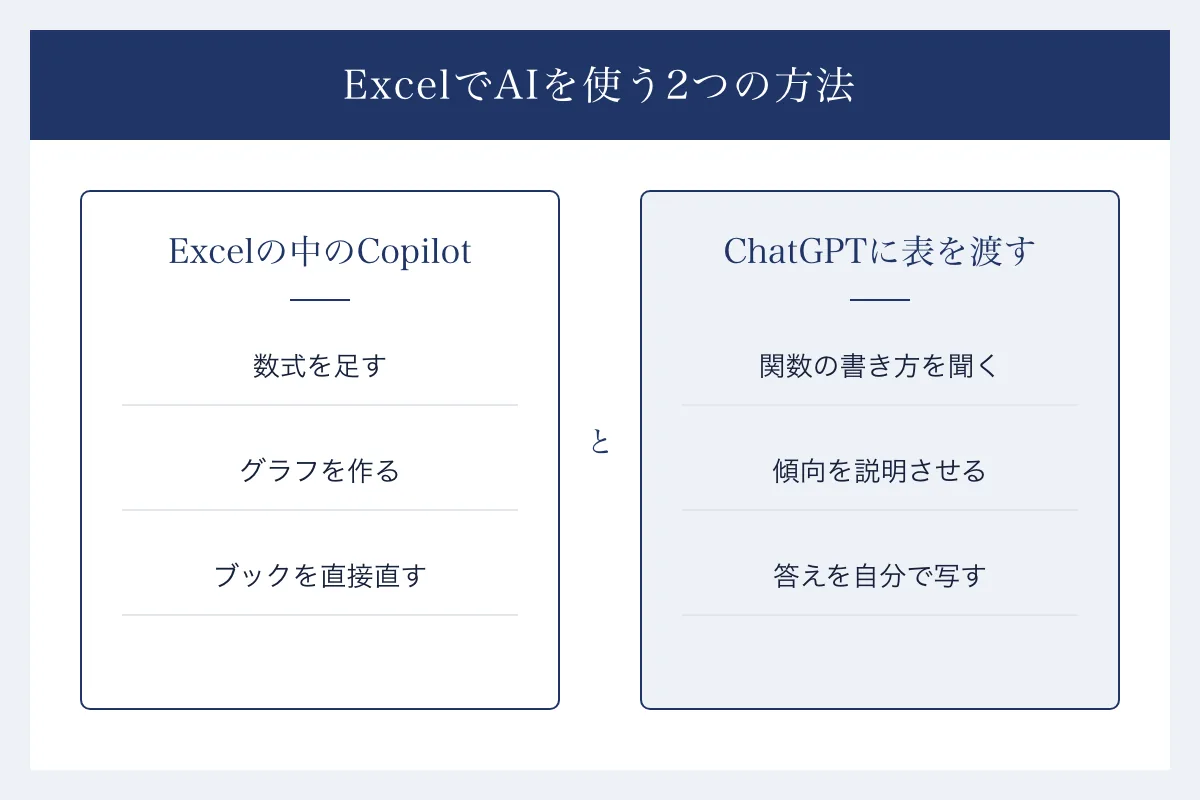
| 比べること | Excelの中のCopilot | ChatGPTに表を渡す |
|---|---|---|
| 使う場所 | Excelの画面の右下のCopilotアイコンから開く | ChatGPTの画面に、表のファイルを添付する |
| 向いている作業 | 開いているブックへの数式の追加、グラフやピボットテーブル(大きな表を項目ごとに集計し直す機能)の作成、書式の変更 | 関数の書き方を聞く、集計の結果や傾向を説明してもらう |
| 結果の受け取り方 | ブックが直接書き換わる(編集モードのとき) | 答えを読んで、自分でExcelに写す |
| 必要な契約 | Copilotが使えるMicrosoft 365のプラン | ChatGPTのアカウント(使える機能はプランで変わる) |
2つの違いを料金の面からも知りたい方は、ChatGPTとCopilotの料金と使い分けで詳しく解説しました。
ExcelのCopilotを使う前に確かめること(※2026年11月現在)
ExcelのCopilotは、契約しているプランと会社の設定によって、使えるかどうかが変わります。ネット上の記事には終わった機能の説明も残っているため、始める前に公式の情報で確かめてください。
確かめることを、次の3つの観点から解説します。
・使えるプランと、会社の設定
・COPILOT関数は2026年9月14日で使えなくなった
・編集・計画・チャットの3つのモード
それぞれ見ていきましょう。
使えるプランと、会社の設定
ExcelのCopilotは、Microsoft 365の個人向けプランでも法人向けプランでも、条件を満たせば使える仕組みです。MicrosoftのExcel の Copilot に関してよく寄せられる質問では、次のいずれかが必要だと説明されています。
- AI クレジット プランが含まれる Microsoft 365 Personal またはファミリー サブスクリプション
- Microsoft 365 Premium サブスクリプション
- 商用 Microsoft Copilot サブスクリプション
- Copilot Chat 対象の Microsoft 365 または Office 365 のビジネスまたはエンタープライズ サブスクリプション
会社で使う場合は、ライセンスに加えて、組織の管理者の設定でも使えるかどうかが変わります。Copilotのボタンが見当たらないときは、まず社内の管理者に設定を確かめてもらうのが近道です。同じページによると、Copilotの追加の契約(アドオン ライセンス)がなくても、ExcelのCopilotの基本的な機能は使える場合があります。
法人向けプランの料金と選び方を知りたい方は、Microsoft 365 Copilotの料金と中小企業向けプランの選び方をあわせてご覧ください。
COPILOT関数は2026年9月14日で使えなくなった
セルに「=COPILOT(…)」と書いてAIに答えさせる関数は、2026年9月14日から使えません。プレビュー(試験提供)の機能で、もともと一部の先行プログラムの参加者だけが使えるものでした。
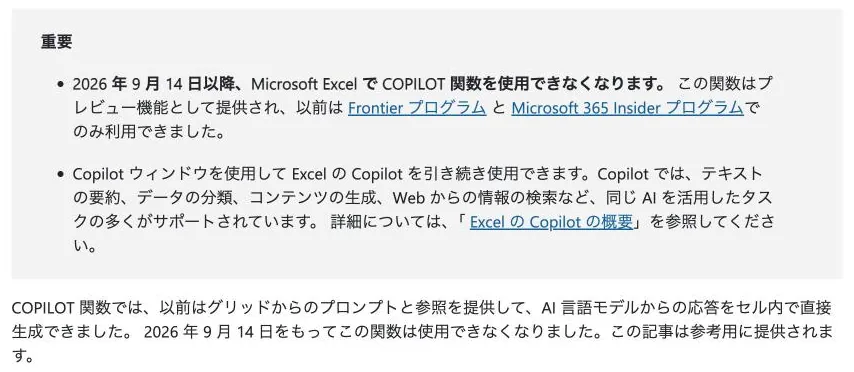
この関数を使ったブックは、計算済みの結果が値として残ります。ただし、そのセルを再計算すると「#NAME?」のエラーに変わるので、残っている表は値だけの形に直しておくと安心です。代わりの方法として、先ほどのCOPILOT 関数のページでは、ExcelのCopilotに自分の言葉で頼むやり方が案内されています。
編集・計画・チャットの3つのモード
ExcelのCopilotには、編集・計画・チャットの3つのモードがあります。編集モードはブックを直接書き換え、計画モードは書き換える前に進め方の案を出すモードです。チャットモードは、答えを会話の中で返す使い方です。
初めて使うときは、計画モードで進め方を見てから編集に移ると、意図しない書き換えを防げます。3つのモードがそろって使えるのは、WindowsとMacとWeb版のExcelです。iPadやスマートフォンでは、使えるモードが限られます。
ExcelでAIに関数や集計を任せる手順|4つのステップ
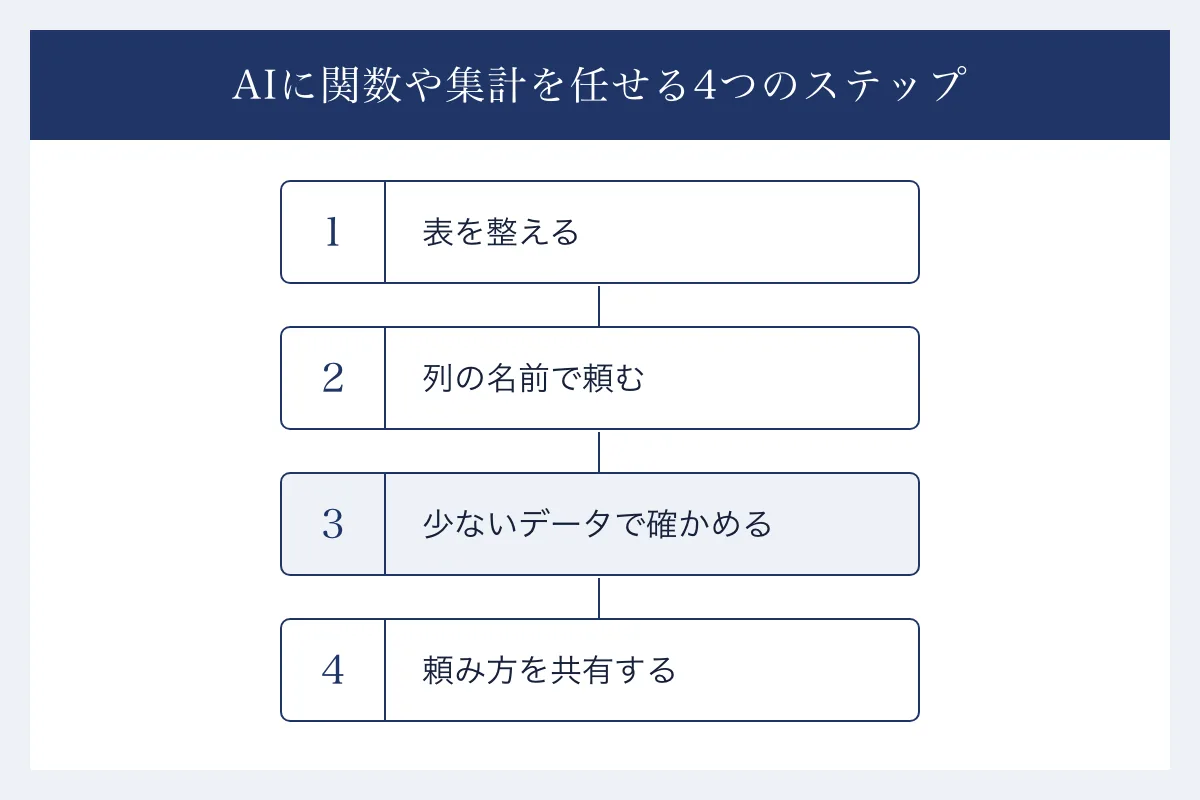
CopilotでもChatGPTでも、関数や集計を任せる流れは同じです。表を整え、列の名前で頼み、少ないデータで確かめてから全体に広げます。
手順を、次の4つのステップで解説します。
・1. AIが読みやすい表に整える
・2. 列の名前と、ほしい結果を書いて頼む
・3. 少ないデータで答えを確かめる
・4. うまくいった頼み方を社内で共有する
それぞれ見ていきましょう。
1. AIが読みやすい表に整える
最初の作業は、1行目に見出し、2行目から1行に1件の形に表を整えることです。OpenAIのChatGPTのデータ分析のヘルプでも、分かりやすい見出しを1行目に入れ、1行に1件にするよう勧めています。
同じヘルプでは、1枚のシートに関係のない表を並べる形や、空の行や列でデータを区切る形も避けるよう書かれています。結合したセルや、途中の小計の行は、AIが読み違える原因になりがちです。集計用の表は、元のデータと分けて作るのが無難です。
2. 列の名前と、ほしい結果を書いて頼む
頼むときは、どの列に何が入っているかと、どんな結果がほしいかを具体的に書きます。「売上をまとめて」では、AIは担当者別なのか月別なのかを推測で決めてしまうからです。
「A列が日付、B列が担当者、E列が金額。担当者ごと・月ごとの金額の合計がほしい」のように、列と結果をセットで伝えてください。分からないところは推測で埋めず、質問で返すよう一言添えておくと安心です。
3. 少ないデータで答えを確かめる
AIが作った関数は、全部の行に広げる前に、手で数えられる数件のデータで答えを確かめます。Microsoftも先ほどの質問のページで、Copilotは間違えることがあり、作ったものを確認・編集・検証できると説明しています。
確かめ方は、3〜5行だけ電卓で合計し、関数の結果と同じかを見る方法が手軽です。月末の日付や商品コードが見つからない行など、間違いが出やすい行を入れて試すと、関数の弱いところが分かります。
4. うまくいった頼み方を社内で共有する
答えが合った頼み方は、そのまま社内で使えるように残しておきます。表の形が同じなら、毎月の集計を別の社員が頼んでも、同じ結果になりやすいからです。
残すときは、頼み方の文と、確かめに使ったデータの範囲を一緒に書いておきます。売上の表をAIに読ませて傾向を聞く方法は、生成AIに売上の表を読ませる頼み方で紹介しました。
AIにExcelの関数を作らせる頼み方と出力の例
ここでは、売上の表から商品名を引く関数と、担当者ごと・月ごとの合計を出す関数をAIに作らせた例を紹介します。下の表の形は、説明のために作った架空の例です。当社のお客さまの事例ではありません。
頼み方の例
あなたはExcelにくわしい事務の先輩です。次の表で使う関数を作ってください。
【表の形】(シート名「売上」。1行目が見出しで、データは2行目から500行目まで)
A列:日付(例:2026/10/03)
B列:担当者(例:佐藤)
C列:商品コード(例:P-102)
D列:数量
E列:金額(税抜き)
【別のシート「商品」】
A列:商品コード、B列:商品名、C列:単価(データは2行目から100行目まで)
【やりたいこと】
1. 売上シートのF列に、C列の商品コードから商品名を引いてくる関数(見つからないときは「該当なし」と出す)
2. 別のシート「集計」で、A列に担当者名、1行目のB1から右に月の初日(2026/10/1 など)を並べた表を作り、担当者ごと・月ごとの金額の合計を出す関数(B2に入れて、右と下にコピーできる形)
【条件】
・Microsoft 365 のExcelで使える関数にする
・関数ごとに、何をしているかを1〜2文で説明する
・コピーしたときにずれないよう、$の付け方も説明する
・分からないところや、表の形によって変わるところは、推測で埋めずに最後に質問の形で並べる
この頼み方を、2026年11月16日にClaude(Anthropic社のAI。Sonnetのモデル)の新しい会話で1回実行しました。出力は、2つの関数と10個の質問のうち、関数の部分と質問の一部を抜き出しています。この頼み方は、ChatGPTに表を渡すときにもそのまま貼れる文にしています。答えの書き方は道具によって変わるので、どの道具でも少ないデータで答えを確かめてください。
出力の例(2つの関数と10個の質問のうち一部を抜粋)
F2に入れて、F500までコピーします。
=XLOOKUP(C2, 商品!$A$2:$A$100, 商品!$B$2:$B$100, “該当なし”)
説明:C2の商品コードを、商品シートのA列(商品コード)から探し、同じ行のB列(商品名)を返します。見つからなければ第4引数の「該当なし」を表示します。
B2に入れて、右(月の方向)と下(担当者の方向)にコピーします。
=SUMIFS(売上!$E$2:$E$500, 売上!$B$2:$B$500, $A2, 売上!$A$2:$A$500, “>=”&B$1, 売上!$A$2:$A$500, “<“&EDATE(B$1,1))
説明:売上シートのE列(金額)のうち、担当者がA2と同じで、日付がその月の初日以上、かつ翌月の初日より前のものだけを合計します。「翌月初日より前」とすることで、月末の日付(31日など)や時刻つきの日付も取りこぼしません。
質問(推測で埋めず、確認したい点)
1. 売上シートのA列の日付は、本物の日付ですか、それとも「2026/10/03」という文字列ですか。文字列の場合、集計がすべて0になります。
4. 商品コードの表記ゆれ(全角と半角、前後の空白、大文字と小文字)はありますか。空白や全角が混じっていると「該当なし」になります。
2つの関数の引数の並びは、MicrosoftのXLOOKUP 関数の説明とSUMIFS 関数の説明の書式と合っていました。当社でも、ダミーの売上データ499行を使い、同じ計算をプログラムで再現しました。担当者と月ごとの合計は、別の方法で集計した値と一致しています(Excel本体での実行ではありません)。
注意したいのは、SUMIFSとSUMIFでは引数(関数のかっこの中に、カンマで区切って入れる値や範囲)の順番が違う点です。SUMIFSは合計する範囲が最初に来て、SUMIFでは3番目になります。AIの答えを別の表に写すときに取り違えやすいので、この順番だけは自分の目で確かめてください。
出力の最後に並んだ質問も、そのまま使える確認の一覧です。日付が文字として入っていないか、商品コードに空白が混じっていないかを先に見ておくと、合計が0になる失敗を防げます。
ExcelでAIを使うときにやらない方がいいこと
ExcelのAIは手早く表を作れる反面、数字の誤りがそのまま報告書や請求に流れると、あとから気づきにくくなります。次の3つは、使い始めの会社でつまずきやすいところです。
・確かめていない数字を、そのまま社外に出す
・社外秘の表を、会社で決めていないAIのアカウントに入れる
・共有のブックを、編集モードでいきなり書き換える
1つ目について、Microsoftは先ほどの質問のページで金融や法律、医療など機密性の高い分野の意思決定にCopilotを使わないよう書いています。請求額や給与のように間違いが許されない数字は、AIの答えを下書きとして扱い、人が検算してから使ってください。
2つ目は、入力してよい情報の決まりの話です。顧客名や単価の入った表をどのAIに入れてよいかは、会社として先に決めておきます。決まりの作り方は、ChatGPTの情報漏洩を防ぐ設定と社内ルールで詳しく解説しています。
3つ目は、共有しているブックで起きやすい失敗です。Copilotの変更を保存すると、ファイルにアクセスできる全員がその変更を見ることになります。共有のブックでは、計画モードで中身を確かめるか、コピーで試してから元のブックに反映すると安心です。
excel aiに関するよくある質問
まとめ
ExcelでAIを使う方法は、Excelの中のCopilotに頼むか、ChatGPTに表を渡すかの2つです。Copilotは契約と会社の設定で使えるかが決まり、COPILOT関数は2026年9月14日で使えなくなりました。どちらの方法でも、表を整えて列の名前で頼み、少ないデータで答えを確かめる流れは変わりません。
まずは、毎月手で作っている集計表を1つ選び、この記事の頼み方の例を自社の列の名前に書き換えて試してみてください。
自分の会社ではどの仕事から始めればよいか、次の案内も参考にしてください。

メイカヒットでは、企業向けのAI研修と、AI経営顧問を行っています。
- AI研修:社員の方が安全にAIを使えるよう、入力してよい情報の決め方や設定の確かめ方まで、実際の画面で操作しながら学びます。これまでに5,000人以上が受講し、自治体や医師会、税理士、上場企業などでも研修を行っています。研修の内容を見る
- AI経営顧問:営業・事務・採用・社内の質問への回答など、会社の業務のうちAIに任せられる部分を、会社の仕組みとして作ってお渡しし、社員の方が使えるようになるまで一緒に進めます。
「うちの会社の場合はどう進めればよいか」といったご相談も、お問い合わせフォームからお気軽にどうぞ。お問い合わせ種別は「AI導入・研修」を選んでください。