「大量の資料を読み込む時間がなく、要点だけをすぐに知りたい…」
「ChatGPTと何が違うのか、具体的な使い分けがわからない。」
「社内のドキュメントを読み込ませても、セキュリティは大丈夫なのだろうか?」
膨大な議事録や文献、マニュアルの整理に追われ本来注力すべき業務に時間を割けない現状は、多くの現場が抱える共通の課題です。
手元の資料整理から始めるだけでも、業務効率は劇的に変わります。
この記事では、4,000人以上にAI研修を実施してきたメイカヒットがNotebookLMの基本的な登録方法を解説します。
この記事を読むことで、資料整理の時間を大幅に短縮し、迷いなく日々の作業を効率化できるようになるでしょう。
記事監修者

久保田 亮-株式会社メイカヒット代表
【経歴・実績】
・4,000人以上へのAI研修実績
・Gensparkアンバサダー
・マーケターとしての取引企業200社以上
・マーケティング/広報顧問累計6社
・自社メディアでの販売実績10億円以上
・Webスクールメイカラ主宰
田中 凌平-株式会社メイカヒット代表
【経歴・実績】
・Notta公式アンバサダー
・AIを活用し生産性300%向上
・日本インタビュー協会認定インタビュアー
・年間150名以上の取材実績
・ラグジュアリーブランドで5年勤務

NotebookLMとは何か
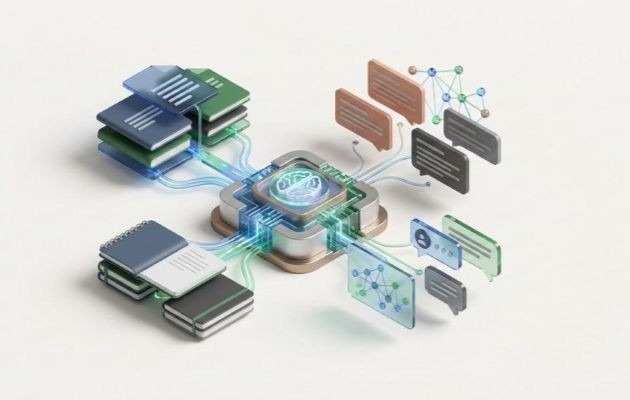
NotebookLMは、追加した資料だけを根拠に要約やQ&Aを行えるAIリサーチツールです。
- NotebookLMの基本
- ChatGPTとの決定的な違い
- NotebookLMでできること
詳しく説明します。
NotebookLMの基本
NotebookLMは、Googleが提供するAIリサーチ・思考支援ツールです。
ユーザーが追加した資料をもとに、内容の理解や整理をサポートする設計になっています。
大量の資料を追加しても、要約やQ&A機能を使えば重要なポイントを素早く把握できます。
NotebookLMは単なる管理ツールではなく、思考の整理まで支援するパートナーであることが特徴です。
ChatGPTとの決定的な違い
NotebookLMとChatGPTの最大の違いは、ユーザーがアップロードした資料のみを基に回答を作成する点です。
NotebookLMはインターネット上の一般情報を含まず、指定したソースに限定して応答してくれます。
両者の違いは、比較表のとおりです。
| 比較項目 | NotebookLM | ChatGPT |
| 主な使い方 | ・資料の要約 ・整理 ・Q&A | ・文章作成 ・相談 ・アイデア出し |
| 情報の参照元 | 追加した資料のみ | 事前に学習したデータに基づく知識 |
| 正確性 | 資料に基づくため根拠を確認しやすい | 出典が明示されず、文脈により内容が変わることがある |
| 資料整理の仕組み | ソースを固定して整理・確認 | 会話ベースで一時的な整理が中心 |
膨大な知識を持つChatGPTとは異なり、手元の資料に厳密に基づいた回答ができる点が強みです。
 久保田
久保田ChatGPTは「0から1を生み出す」が得意で、NotebookLMは「あるものを整理・理解する」に特化しています。両者はライバルではなく、業務フェーズによって使い分けるべき「別の道具」と認識しましょう!
NotebookLMでできること
NotebookLMは、PDFやドキュメントの資料を読み込み、内容に基づいて引用付きの回答を生成できるAIツールです。
あらかじめ追加した資料のみを参照するため、情報の出どころが明確で、内容を確認しながら整理できます。
具体的には、次のような場面で役立ちます。
- 資料の内容を把握しきれず、何から読めばよいか迷っている場合
- 複数の資料を行き来せずに、まとめて確認したい場合
- 資料を読み直す時間を減らし、理解に集中したい場合
単なる要約にとどまらず、目的に合わせて資料を整理・活用できる点が特徴です。
NotebookLMの基本的な使い方と全体の流れ
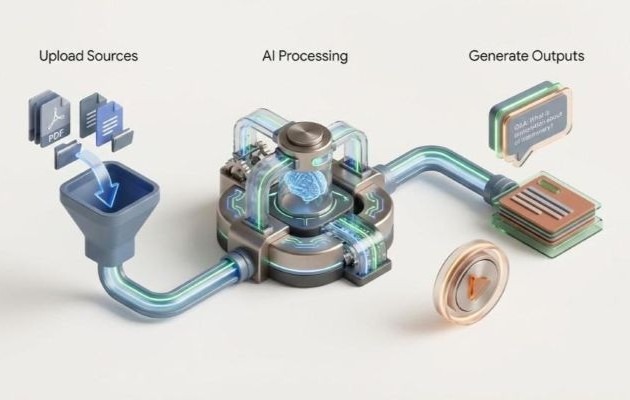
NotebookLMの基本的な使い方と全体の流れは以下のとおりです。
- NotebookLMを登録する
- ノートブックを作成する
- ソースを追加する
- 質問から要点整理する
詳しく見ていきましょう。
NotebookLMを登録する
NotebookLMは、Googleアカウントがあれば数分で登録でき、すぐに使い始められます。
初めての方でも迷わないように、登録手順を画面付きで解説します。
手順1 NotebookLM公式サイトにアクセスする
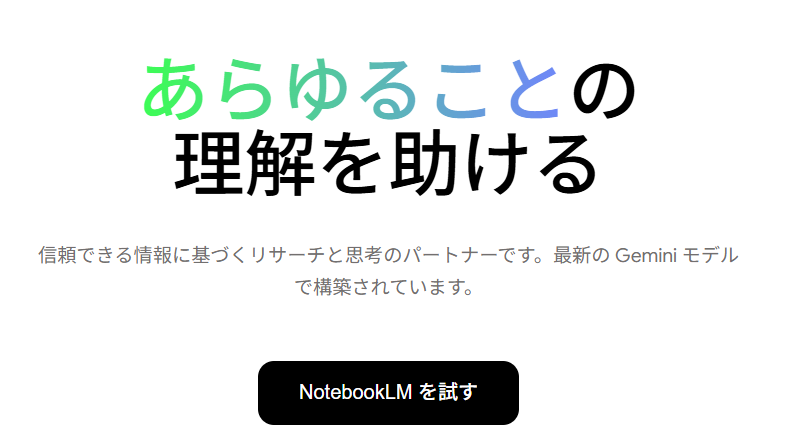
まずはNotebookLMの公式サイトにアクセスし、サービスを利用できる状態を作ります。トップページに表示されている「NotebookLMを試す」ボタンをクリックしてください。
引用元:NotebookLM
手順2 Googleアカウントでログインする
Googleのログイン画面が表示されます。利用したいGoogleアカウントを選択し、初回のみ利用規約に同意すれば登録は完了します。NotebookLMを使う準備が整いました。
ノートブックを作成する
ログインが完了すると、NotebookLMの管理画面が表示されます。ノートブックを作成すると、資料をテーマごとに整理できます。
新しいノートブックを作成する
画面上に表示されている「新規作成」または「ノートブックを新規作成」をクリックしてください。
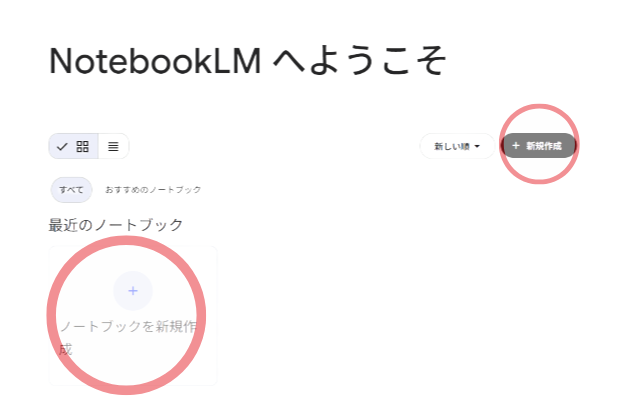
ノートブックは、資料やテーマごとに分けて作成すると、後から情報を整理しやすくなります。
ソースを追加する
ソースを追加すると、NotebookLMはアップロードした資料内容をもとに回答を生成します。画面の「ソースを追加」から、さまざまな形式のソースを追加できます。
- PDFファイル
- Googleドキュメント
- サイトURL
- YouTube動画
- 音声ファイル
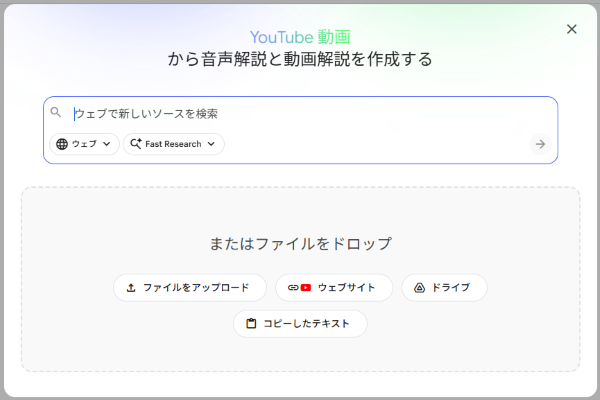
ソースを追加すると、NotebookLMは資料をもとに要約を行ったり、内容に関する質問に答えたりできるようになります。
質問から要点整理する
質問欄に知りたい内容を入力すると、追加したソースをもとに回答が表示されます。
長文資料でも、必要なポイントだけを効率よく確認できます。
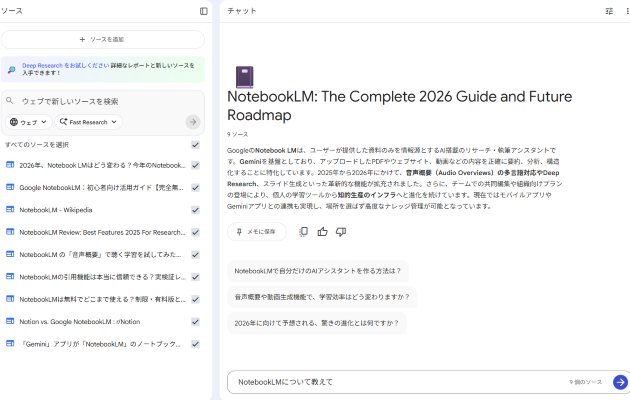
質問をしてAIに要点をまとめてもらえば、大量の資料を一つひとつ読む手間を減らせます。
大量の資料を整理するNotebookLM活用のコツ
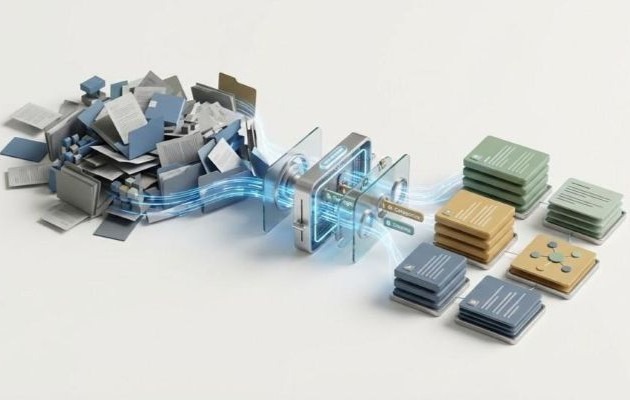
NotebookLM活用のコツは以下の3つです。
- 議事録・会議資料の整理
- PDF・論文の要点抽出
- 勉強・学習用ノートの整理
詳しく見ていきましょう。
議事録・会議資料の整理
NotebookLMは、会議資料や議事録の整理に活用できます。
複数の資料を同じノートブックにまとめ、決定事項や次アクションを質問して整理すると会議内容を共有しやすい形にまとめられます。
資料や議事録を読み込ませれば、以下のような必要な情報をすぐに整理できます。
- 会議での決定事項と次のアクション
- 各参加者の主な発言内容の要約
- 議論の中で出た未解決の課題
会議後の振り返りや、チーム内での情報共有を短時間かつ正確に行いたい場合に役に立ちます。
PDF・論文の要点抽出
PDF資料や論文の要点を素早く把握したい場合にも、NotebookLMは有効です。
資料全体を読み込んだうえで質問できるため、長文の中から必要な情報だけを抜き出して整理できるからです。
論文を読み込ませて研究の目的や結論を質問すれば、以下のような情報を得られます。
- 膨大な専門資料からの特定情報の抽出
- 難解な記述をかみ砕いた形での解説
- 複数の文献を横断した比較・整理
NotebookLMはリサーチにかかる時間を削減し、効率よく情報収集を進めるためのツールとして重宝します。
勉強・学習用ノートの整理
NotebookLMは、勉強や学習用ノートの整理にも適しています。
不明点をNotebookLMの画面で質問しながら情報を整理できるため、知識を理解しやすい形でまとめ直せるからです。
授業資料や参考書のPDFを追加して、以下のような学習用ノートを作成する使い方が挙げられます。
- 重要な用語の定義をまとめる
- 試験に出やすいポイントを抽出する
- 理解が不足している箇所の解説を求める
インプットした情報を整理しながら、理解を深めて学習を進めたい場合に非常に役立ちます。
NotebookLMを使いこなすための考え方とポイント
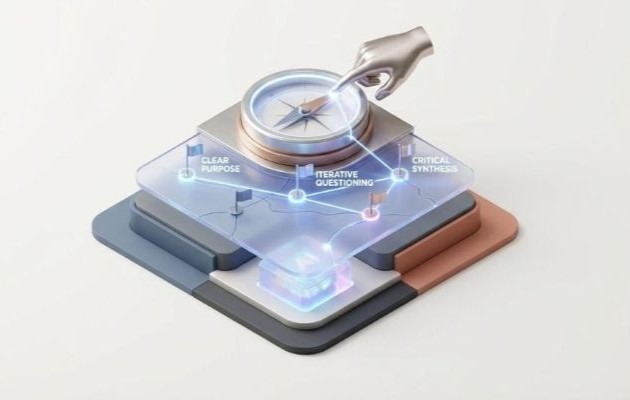
NotebookLMを使いこなすための考え方とポイントは以下の3つです。
- ソースの量と種類の考え方
- 質問がうまく返らないときの見直しポイント
- NotebookLMが向いている作業・向いていない作業
詳しく見ていきましょう。
ソースの量と種類の考え方
NotebookLMは、ソースを多く入れるほど精度が上がるわけではありません。量と種類を整理し、「1ノートブック=1テーマ」を守ることで、回答の質が安定します。
テーマや役割が異なる資料を詰め込みすぎると、参照すべき前提が混ざり、回答の根拠が散ってズレやすくなるからです。
混乱を防ぐためには、以下のようにソースごとの役割を明確にするのが効果的です。
- PDF:事実や仕様の確認
- 議事録:議論の流れや経緯の把握
- Web記事:背景情報の補足
ソースの役割を明確にして管理すれば、情報のノイズを減らし、求めている回答を引き出せるようになります。
質問がうまく返らないときの見直しポイント
NotebookLMで期待した回答が返らない場合は、質問の立て方を見直すことで改善できます。特に重要なのは、抽象的な質問を避け、1問につき1つの意図に絞ることです。
NotebookLMはソース内の情報を整理して回答するため、広い質問では焦点が定まらないからです。
たとえば、抽象的な質問をするとNotebookLMはどこを要約すべきか判断できません。
「この資料について教えてください」
「この資料の中で、NotebookLMの無料版と有料版の違いを要約してください」
1つの質問に複数の意図を含めると、回答が分散しやすくなります。
「使い方と注意点と活用例を教えてください」
「NotebookLMを使う際の注意点を3つに分けて整理してください」
資料を前提にした具体的な質問を、1問ずつ丁寧に行うことが重要です。質問の仕方を少し変えるだけで、欲しい情報を正確に引き出せるようになります。
NotebookLMが向いている作業・向いていない作業
NotebookLMは、資料を前提に情報を整理・確認したい作業に向いています。一方で、発想や企画をゼロから考える作業には向いていません。
NotebookLMは、アップロードした資料をもとに要点を整理し、根拠に基づいた回答を生成する設計になっています。資料が存在しない状態での発想や雑談には強みを発揮しにくいです。
NotebookLMが向いているのは、次のような作業です。
- 資料を前提に要点整理を行いたい場合
- 長文PDFやマニュアルの内容を要約したい場合
- 議事録やレポートの内容を確認・振り返りたい場合
一方で、次のような作業には向いていません。
- アイデア出しを行う場合
- 雑談的な質問を投げかけたい場合
- 資料がない状態で企画を立てたい場合
資料をもとに整理や確認を行う場合はNotebookLMを使い、発想や企画をゼロから考える場合はChatGPTやGeminiを使います。判断基準を押さえておけば、AIツール選びで迷うことはありません。
NotebookLMのStudio機能の使い方
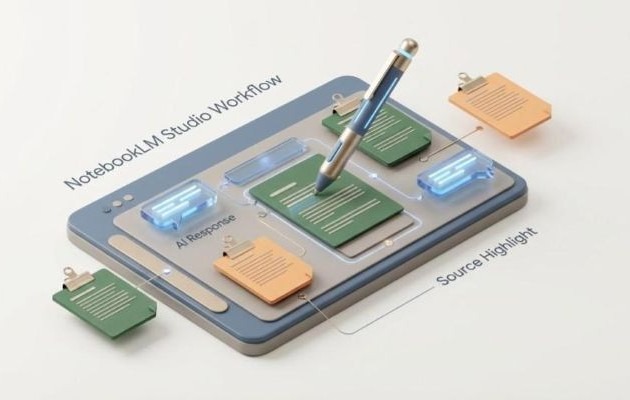
NotebookLMのStudio機能は、資料内容を音声や動画で確認できる機能です。
Studio機能の使い方は以下の3つです。
- 音声概要の作成
- 動画解説の作成
- 出力結果の活用方法
基本的な使い方と活用ポイントを解説します。
音声概要の作成
NotebookLMの機能の音声解説機能を使うと、資料内容を音声で聞くことが可能です。
文章を読む時間が取れない場面でも、要点を把握しやすくなります。
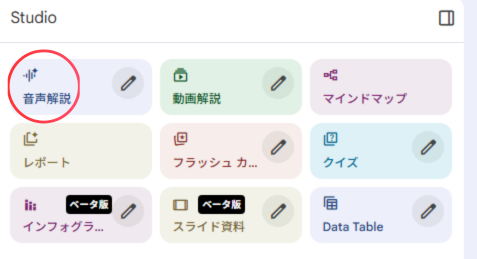
会議資料や論文を読み込ませて音声概要を作成すれば、移動中や作業中に内容を振り返れます。
音声解説は画面を見続けられない状況で、資料を確認したい場合に便利な機能です。
動画解説の作成
動画解説を作成すると、資料内容を視覚的に確認できます。
全体の構成や流れを把握しやすいのが特徴です。
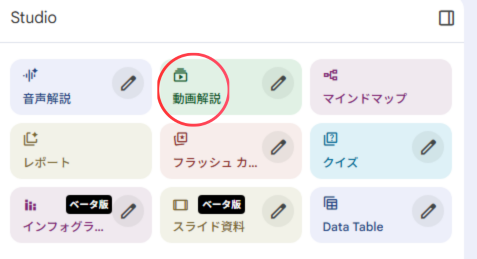
長い資料の内容を短時間で把握したい場合や、学習内容や資料構成を整理したい場面で役立ちます。
出力結果の活用方法
Studio機能で生成された音声や動画は、復習や確認用の補助ツールとして活用可能です。
一度作成した内容を使い回せるため、何度も資料を読み直す手間を減らせます。
出力結果は次のように使い分けられます。
- 移動中や作業中に内容を確認したいとき
- 画面を見ずに要点だけを把握したいとき
- 会議や勉強の前に内容を思い出したいとき
- 内容の全体像や構成を整理したいとき
- 復習としてもう一度確認したいとき
- 他の人に説明する前に要点を整理したいとき
自分の作業スタイルや目的に合わせて使い分けることで、NotebookLMをより効率的に活用できます。
【比較表】NotebookLMの料金・上限・安全性

プランによって、読み込める資料の数や、1日に生成できる音声・動画の回数が異なります。以下の比較表を参考にしてみてください。
| 項目 | NotebookLM | NotebookLM in Plus | NotebookLM in Pro | NotebookLM in Ultra | Enterprise |
| 料金 | 無料 | Google AI Plus 契約による | Google One AIPremium契約による | Google AI Ultra 契約による | 法人向け契約 (個別見積) |
| ノートブック数 | 最大100冊 | 最大200冊 | 最大 500冊 | 最大5000冊 | 組織契約により異なる |
| 1件のソース上限 | 最大50ソース | 最大100ソース | 最大300ソース | 最大600ソース | 契約・管理設定により異なる |
| 音声・動画生成 ※カスタマイズ生成を含む | 1日3件 | 標準の2倍 | 1日20件 | 標準の50倍 | 管理者設定により制御 |
| 共同編集・共有 | 共有のみ可(基本機能) | 共有可(利用上限拡張) | 共有+業務向け管理機能 | 組織管理・権限設定対応 | 組織管理・権限設定対応 |
| 対応ファイル | ・PDF ・Googleドキュメント ・Googleスライド ・Googleスプレッドシート ・テキスト ・音声ファイル ・画像 ・Microsoft Word ・テキスト ・PDFファイル ・ウェブのURL ・公開されているYouTubeのURL | 同左 | 同左 | 同左 | 同左(企業向け管理あり) |
| 運用・管理の範囲 | 個人利用向け | 個人利用(利用量拡張) | 業務・チーム利用向け | 組織・企業向け管理 | 組織・企業向け管理(管理者統制あり) |
※NotebookLM単体で料金を支払うのではなく、GoogleのAI統合プランの一部として利用する仕組みです。
データとプライバシーの扱い
NotebookLMは、アップロードしたデータがモデルの学習に使用されない仕組みになっています。
Googleの企業向けセキュリティ基準に基づき、入力した情報が外部に漏れない設定が用意されているからです。
プライバシー保護に関する具体的な特徴は、以下のとおりです。
- 入力内容がモデルの再学習に利用されない
- データはGoogleの安全なサーバーで管理される
- ソースを追加しても外部に公開されない
厳格なデータ管理体制により、機密性の高いビジネス情報も安全に取り扱うことができます。
NotebookLMの運用の落とし穴
NotebookLMは、Googleの強固な技術によって非常に高い安全性が確保されているツールです。しかし、システムが安全であることと、組織が安全に使いこなせるかは別の問題といえます。
システム側では制御できないヒューマンエラーが、情報漏洩のリスクに直結するからです。
人為的ミスの具体例は、以下のとおりです。
- 個人アカウントでログインし機密資料をあげる
- 共有設定を誤り外部の人に公開してしまう
- 退職者のアクセス権限を消し忘れる
どれほどツールが優秀でも、利用者の管理ミスによるリスクまでは防げません。ミスを未然に防ぎ、組織で安全に活用するためには、正しい運用ルールの整備が不可欠です。
久保田情報漏洩の多くは、高度なハッキングではなく、単純な「うっかりミス」から起きています。技術的な安全性と、運用上の安全性は「別物」として切り分けて考えましょう!
NotebookLMの使い方でよくある質問
まとめ|NotebookLMの使い方を押さえて、資料活用をもっとラクに
NotebookLMは、膨大な資料の要約や分析を瞬時に行い、業務の生産性を劇的に向上させる強力なツールです。
ただし、機能や操作方法を理解しただけでは、組織全体での業務改善にはつながりません。ツール「導入する」だけでなく、「現場が迷わず安全に使いこなせるルール」を定着させることが本当のゴールです。
「ChatGPTとの明確な使い分けができず、現場が混乱してしまわないか」
「操作ミスで社外秘の情報を公開してしまわないか、個人のリテラシー任せにするのは不安」
そんな悩みを解決できるのが、メイカヒットのAI研修です!
実務に即したカリキュラムで、正しいセキュリティ知識と具体的な活用ノウハウを統一し、組織全体で安全にAIを使いこなす体制を整えます。
- ChatGPTとNotebookLMの適切な使い分けを社内に浸透させたい
- セキュリティ事故(ヒューマンエラー)を防ぐための運用ルールを作りたい
- 議事録整理や動画活用など、実務ですぐ使えるテクニックを知りたい
- DX推進担当がおらず、社内教育のリソースが足りない
- 現場の業務フローに合わせた、無理のない導入計画を立てたい
- 社員のリテラシーを底上げし、組織全体の業務効率を向上させたい
現場の課題や既存の業務フローに合わせて内容をカスタマイズできるため、ITに不慣れな担当者でも迷いなく実務に取り入れられる実践力が身につきます。
久保田メイカヒットのAI研修では、現場に合わせたカリキュラム設計&伴走支援付きだから、セキュリティや運用に不安がある企業様でも安心して導入を進められます!
AIによる資料整理の効率化を最大限に引き出し、リスクを管理しながら成果を出し続けるためには、適切な研修が不可欠です。
メイカヒットのAI研修では、4,000人以上への実績をもとに、企業の課題に特化した最適なプログラムを提供しています。
情報の整理時間を大幅に短縮し、より創造的な業務に集中できる強い組織を作り上げましょう!